
La pantalla de Inicio es la primera vista que se mostrará al ingresar a tu cuenta de Kladi.
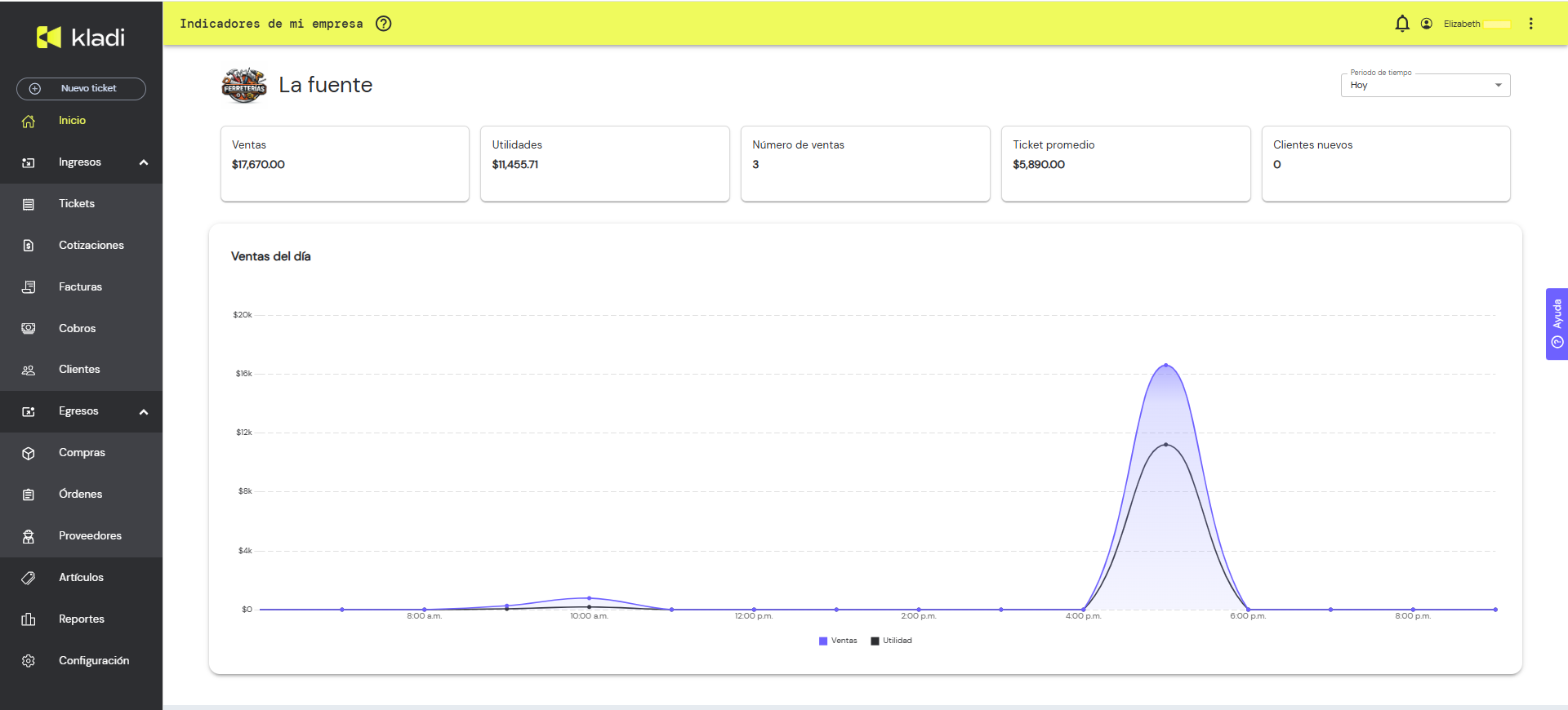
Barra de navegación
La barra de navegación te permite acceder de forma rápida a las distintas secciones de Kladi.
Las secciones que incluye kladi son los siguientes:
Inicio
Egresos
-
Tickets
-
Cotizaciones
-
Facturas
-
Cobros
Egresos
-
Compras
-
Órdenes
-
Proveedores
Artículos
Reportes
Configuración
En computadoras de escritorio, laptops y tabletas, la barra se muestra de manera fija en el lado izquierdo de la pantalla.
En teléfonos móviles, la barra de navegación se despliega al seleccionar el menú de tres líneas horizontales ubicado en la parte superior derecha de la pantalla.
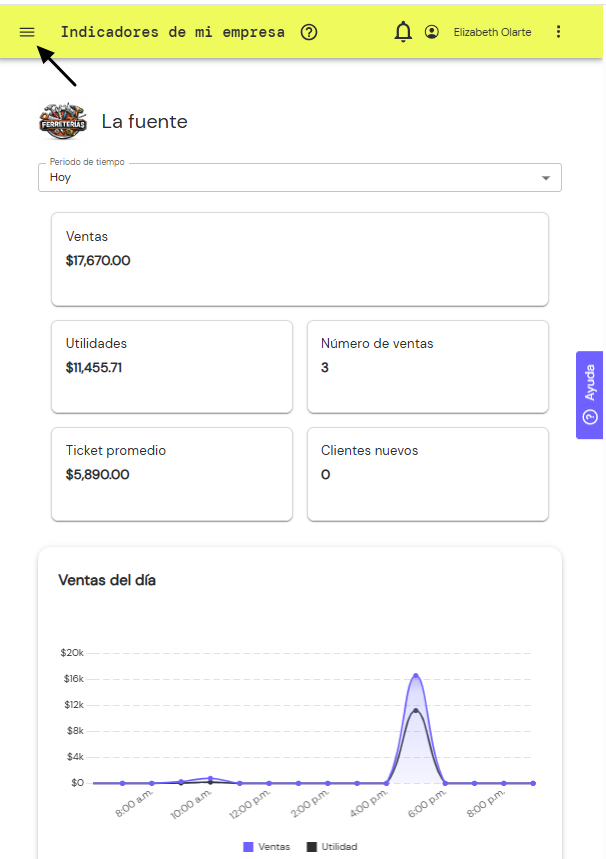
Indicadores de tu ferretería
La pantalla te muestra los siguientes indicadores del funcionamiento de tu ferretería:
-
Ventas : Es el indicador que muestra el total en dinero de las ventas generadas en el día, semana, mes o año.
-
Utilidades: Te muestra las ganancias que haz obtenido de tus ventas generadas.
-
Número de ventas: Total de tickets creados durante el día (Hoy) , semana mes o año.
-
Tickets promedio: Es el valor monetario promedio de cada venta realizada en un periodo determinado. Se calcula dividiendo el total de ventas entre la cantidad de tickets generados durante ese mismo periodo.
-
Clientes nuevos: Es el indicador que muestra la cantidad de clientes registrados por primera vez en el sistema durante un periodo de tiempo determinado.
El periodo contemplado para el cálculo de los indicadores tiene las siguientes opciones:
-
Hoy
-
Esta semana
-
Este mes
-
Este año
Por el momento no se tiene la opción para poder visualizar tus datos en fechas personalizadas.
Gráfica de ventas
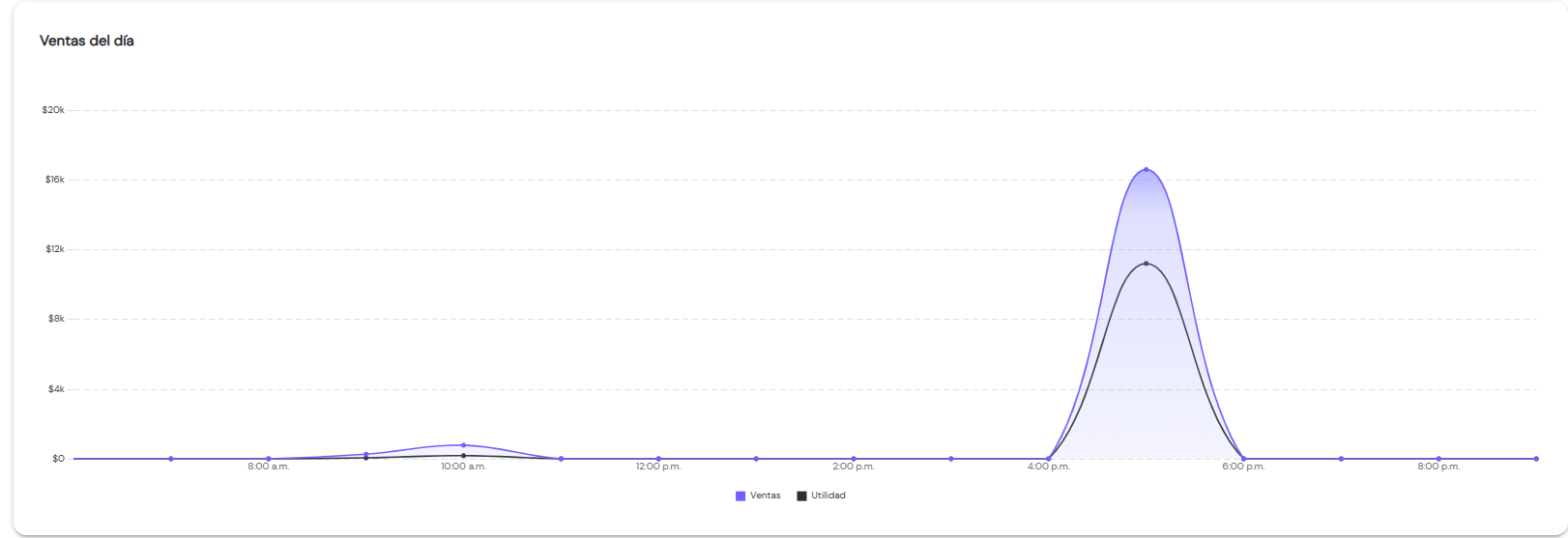
Esta gráfica permite visualizar el comportamiento de las ventas y las utilidades generadas en un periodo determinado ( Hoy , semana, mes o año) . Su objetivo es ayudarte a identificar en qué momentos del periodo de tiempo seleccionado se vende más y cuánto beneficio obtuvo el negocio.
¿Qué muestra la gráfica?
-
Línea azul (Ventas): representa el monto total vendido en el periodo de tiempo determinado
-
Línea negra (Utilidad): representa la ganancia obtenida de esas ventas el periodo de tiempo determinado
-
Eje horizontal: muestra el periodo de tiempo seleccionado ( Hoy, semana, mes o año)
-
Eje vertical: muestra los montos en dinero.
¿Para qué sirve?
-
Comparar ventas contra utilidades en el periodo que necesites conocer este valor
-
Identificar horarios, días, meses del año con baja o alta actividad comercial.
-
Tomar decisiones para promociones o estrategias de venta en tu negocio.
Ejemplo de interpretación
Si observas un incremento importante entre las 4:00 p.m. y 6:00 p.m., significa que en ese horario se concentraron más ventas y ganancias.
Periodo de tiempo
Puedes consultar la información por diferentes periodos, como hoy, semana, mes o año, según la opción seleccionada en el filtro superior derecho.
Muestra el monto de las ventas hechas durante cada mes del año seleccionado.
El cálculo de las ventas tiene como base los tickets registrados en el sistema.