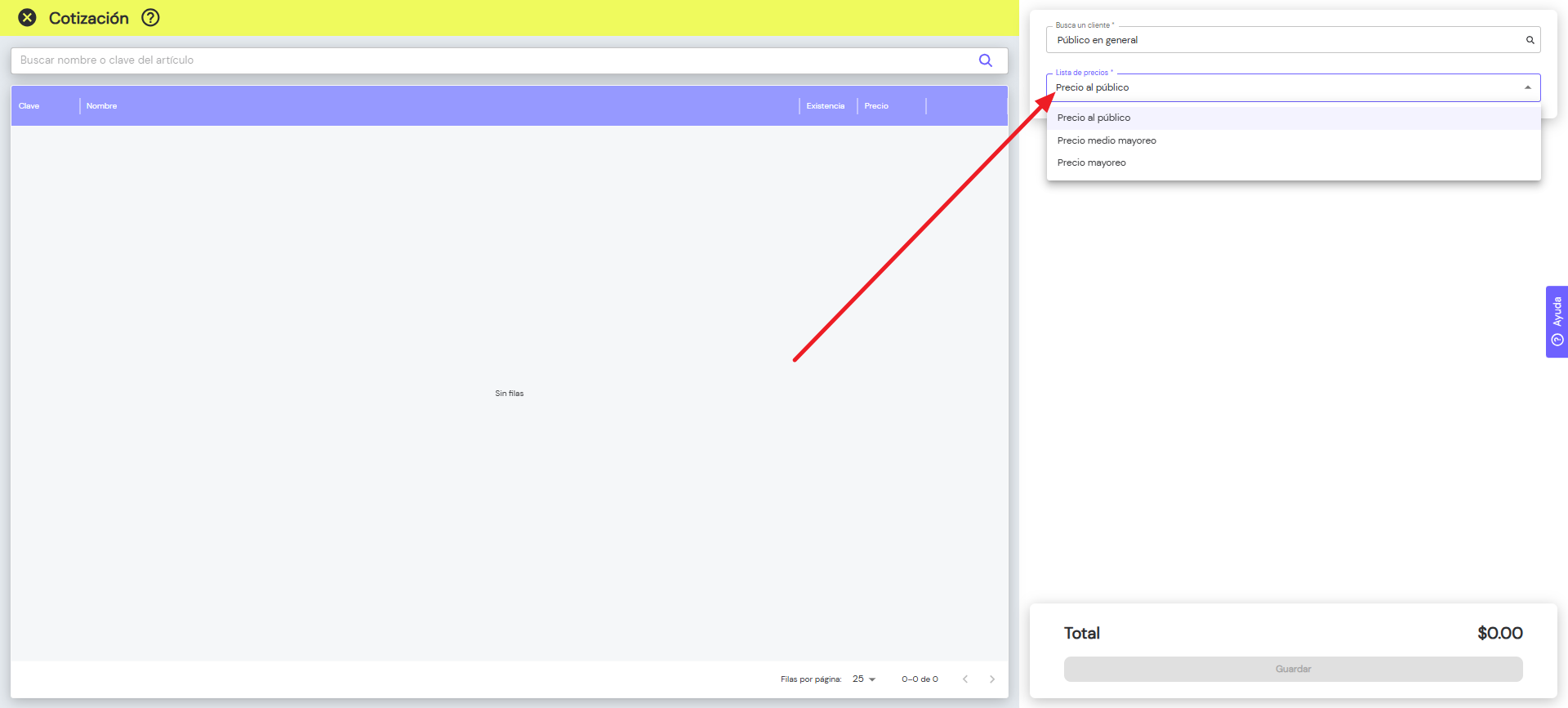
Pasos para registrar una nueva cotización
-
Desde el listado de cotizaciones, haz clic en el botón 'Nueva cotización'.
-
Selecciona el cliente a quien estás haciendo la cotización.
-
Por defecto, el cliente se establece como 'Público en general'.
-
-
Elige la lista de precios que deseas utilizar.
-
Agrega los artículos que deseas incluir en la cotización.
-
En el cuadro de texto ubicado en la esquina superior izquierda de la pantalla, indica la clave o nombre del artículo que deseas añadir a la cotización.
-
Se mostrará una lista de los artículos que coincidan con la clave o nombre indicado; para agregar un artículo a la cotización, haz clic en el botón 'Agregar'.
-
Repite los pasos anteriores hasta que hayas incluido todos los artículos en la cotización.
-
-
Haz clic en el botón 'Guardar' para finalizar la cotización.
Nuevo: imágenes de artículos en cotizaciones
Para ayudarte a identificar tus productos más rápido y con menos errores durante la venta, hemos incorporado imágenes de los artículos en la pantalla al crear una nueva cotización. Esta mejora aplica para los artículos del catálogo Truper y tus artículos que has registrado en kladi con imagenes.
A continuación te explicamos las dos novedades que acompañan esta mejora.
1. Nuevo listado de artículos con imágenes
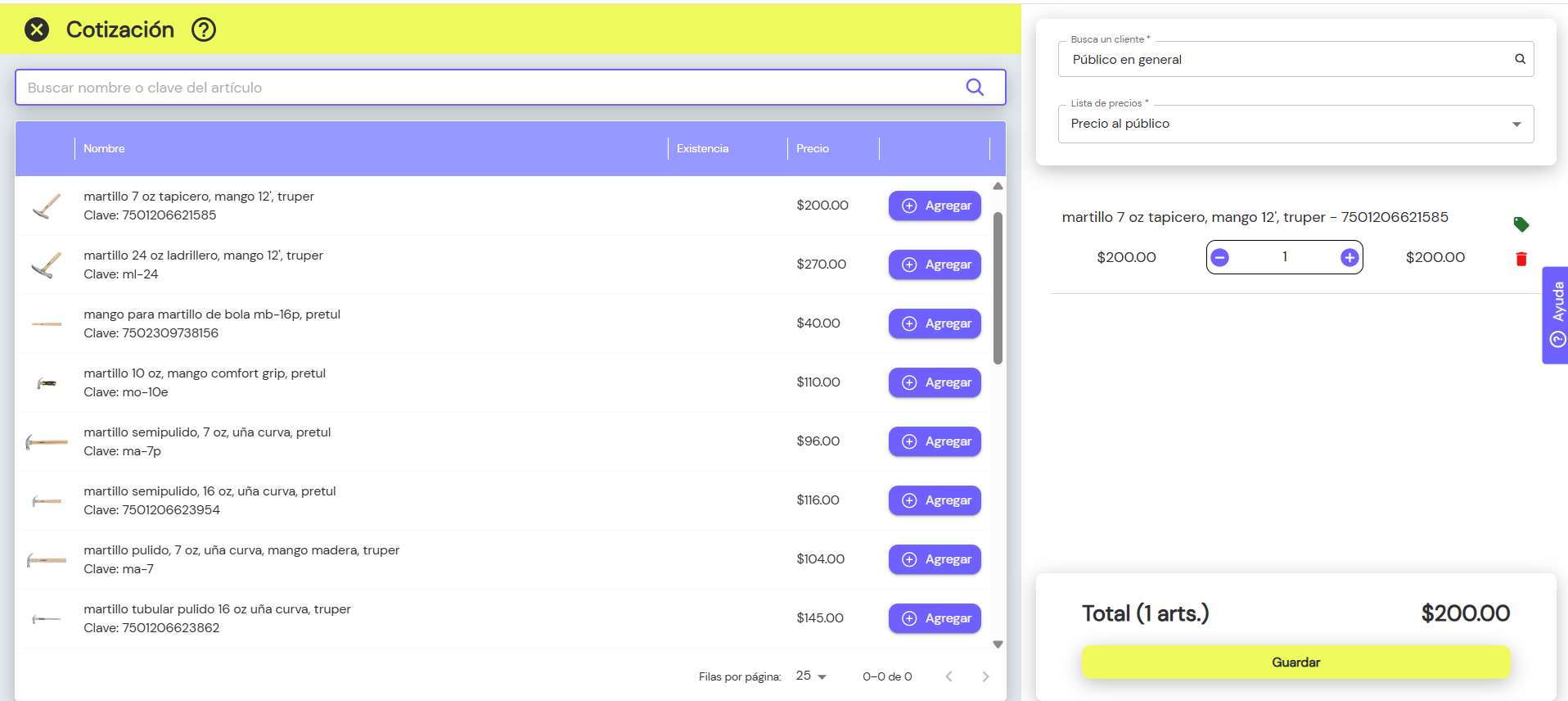
Antes, la lista de artículos al crear tu cotizacion solo se mostraba solo en columnas de texto: Clave, Nombre, Existencia y Precio.
Ahora, cada artículo se muestra con una imagen al inicio del renglón, para que puedas reconocerlo visualmente de un vistazo, sin depender únicamente del nombre o la clave.
¿Qué cambia en la vista?
-
🖼️ Imagen del producto: se muestra al inicio de cada artículo (cuando el artículo cuenta con una imagen disponible; si no tiene, se muestra una imagen genérica en blanco).
-
📝 Nombre y clave juntos: la clave del artículo ahora aparece debajo del nombre, en lugar de tener su propia columna.
-
📦 Existencia más clara:
-
Si hay inventario disponible, verás el mensaje "X disponible(s)" (por ejemplo, "5 disponibles" o "1 disponible").
-
Si el artículo no tiene existencia, verás la leyenda "Agotado" en color rojo, para identificarlo de inmediato.
-
-
💲 Precio y botón "Agregar": siguen funcionando exactamente igual que antes.
¿Qué NO cambia?
-
La forma de buscar y agregar artículos a tu venta sigue siendo la misma.
-
El proceso de venta no se modifica en absoluto; esta mejora es únicamente visual.
📌 Esta función está disponible en Kladi únicamente en la versión de escritorio (Desktop) de cotización.
2. Visualización ampliada de imágenes
Además del nuevo listado, ahora puedes ver las imágenes de un artículo en grande, con más detalle, sin salir de tu flujo al crear ti cotización.
¿Cómo funciona?
-
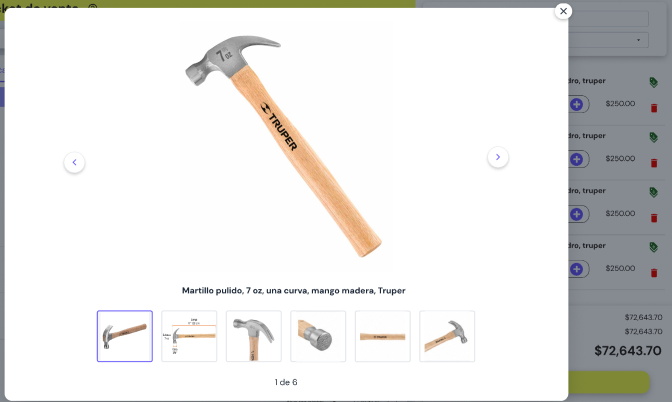
Da clic sobre la imagen del artículo en el listado.
-
Se abrirá una ventana con la imagen principal del producto y su nombre completo.
-
Si el artículo tiene varias imágenes asociadas, podrás:
-
Ver miniaturas de todas las imágenes disponibles.
-
Navegar entre ellas usando las miniaturas o las flechas de navegación.
-
Ver un contador que te indica cuántas imágenes hay y en cuál te encuentras.
-
-
Para cerrar la ventana, puedes:
-
Dar clic en la X.
-
Presionar la tecla ESC.
-
Dar clic fuera de la ventana.
-
Puntos importantes
-
Si un artículo tiene una sola imagen, no verás miniaturas, flechas ni contador (no son necesarios).
-
Si un artículo no tiene ninguna imagen asociada, la ventana de visualización ampliada no se abrirá.
-
Esta función tampoco modifica el proceso de la creación de la cotizacion: solo te permite consultar las imágenes con mayor detalle.
📌 Esta función también está disponible en kladi unicamente en la versión de escritorio (Desktop).
¿Quién puede ver estas novedades?
Ambas funciones están disponibles si ya tienes acceso a cotizaciones (Administradores y Colaboradores), respetando los permisos que cada uno ya tiene asignados esta funcionalidad . No es necesario configurar nada adicional. Solo el usuario Administrador de la cuenta puede quitar la opción de desactivar las visualización de las imágenes al momento de vender. Los colaboradores no tienen este permiso.
¿Prefieres la vista clásica? Puedes desactivar las imágenes
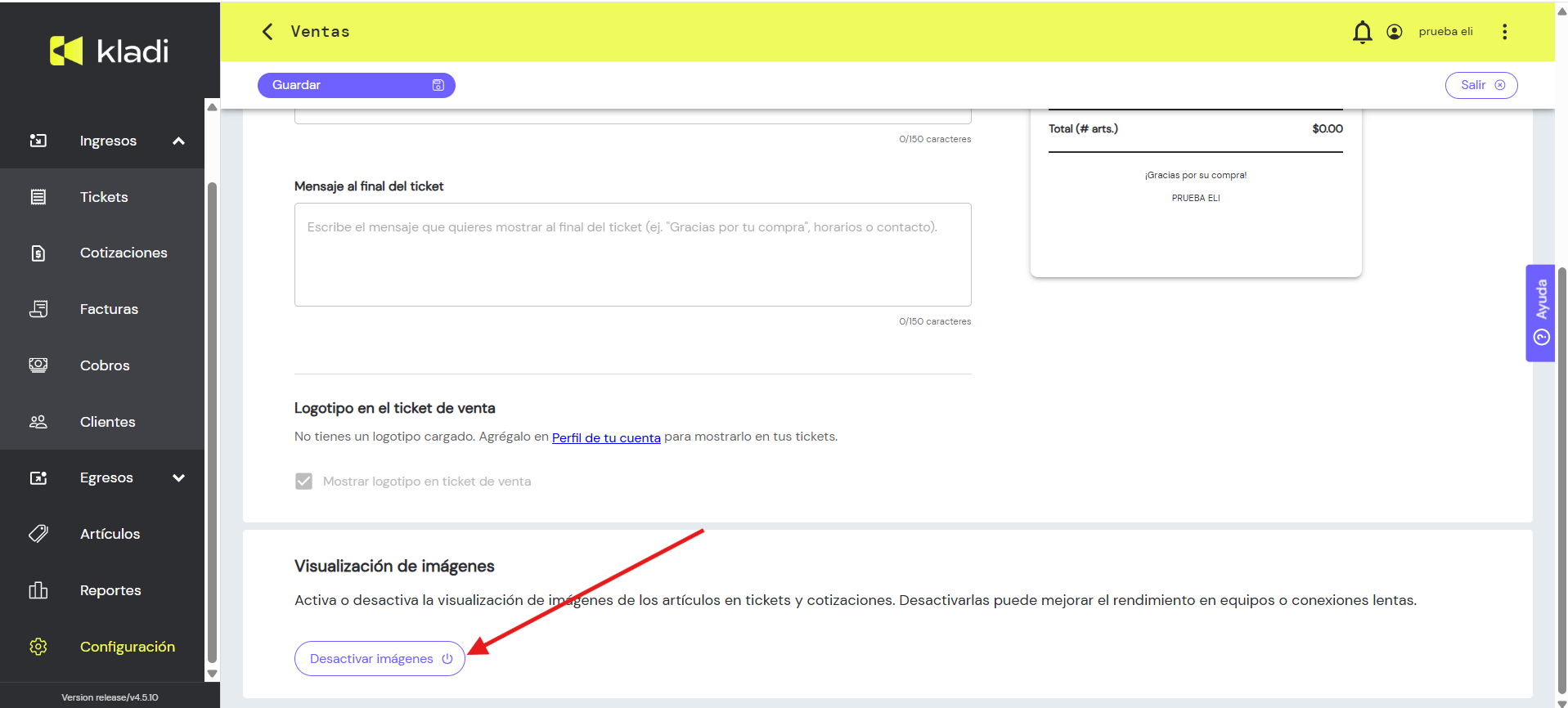
Puedes desactivar la visualización de imágenes y volver a la vista clásica (sin miniaturas). Esto es útil para mejorar el rendimiento en tu equipo o conexiones lentas.
Solo el Administrador con acceso Total puede hacer este cambio .
Para que la carga de imágenes funcione correctamente, ten en cuenta lo siguiente:
-
Formatos aceptados: JPG, PNG, JPEG y WEBP.
-
Peso máximo por imagen: menor a 2 MB.
-
Cantidad de imágenes por artículo: se pueden cargar hasta 3 imágenes por artículo.
Cambiar precios o aplicar descuentos durante en las cotizaciones
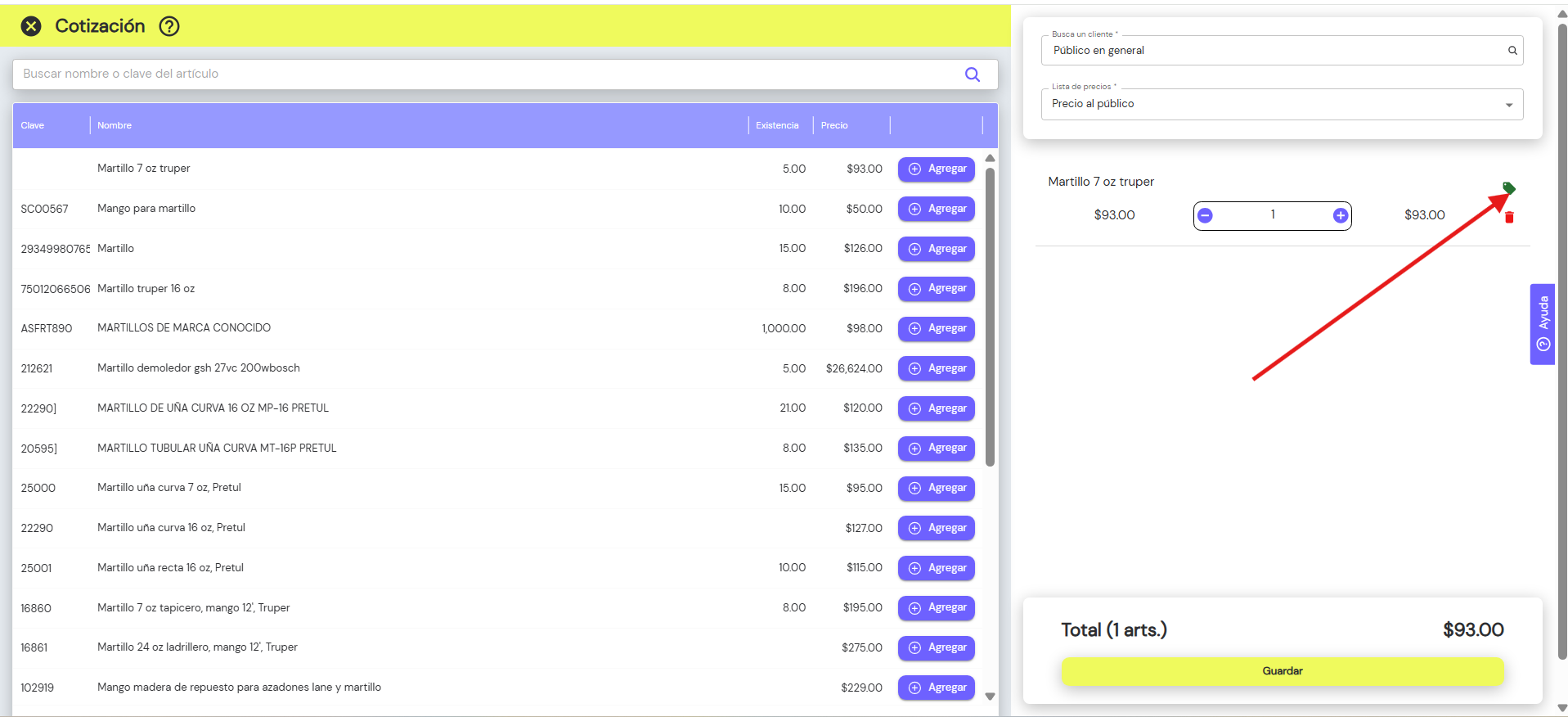
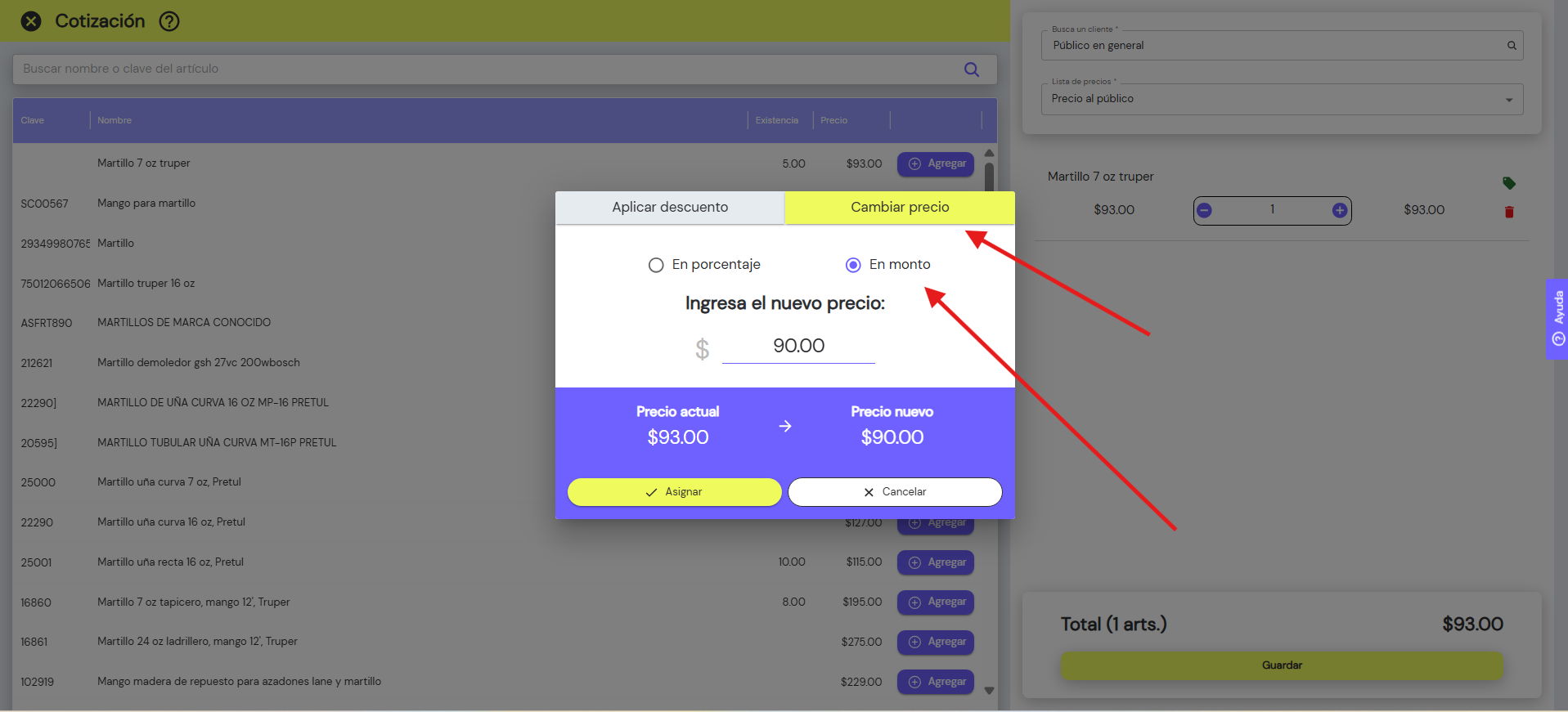
Para agilizar la atención al cliente, puedes modificar el precio de un artículo directamente desde la pantalla de cotización haciendo clic en el ícono de etiqueta verde que aparece junto al producto.
Al seleccionar esta opción, podrás:
-
Aplicar un descuento por porcentaje (%).
-
Aplicar un descuento por monto ($).
-
Asignar un nuevo precio de venta para ese artículo de forma rápida.
El sistema mostrará el precio actual y el nuevo precio antes de confirmar el cambio, permitiéndote validar el importe que se cobrará al cliente.
Importante: Los cambios realizados desde esta ventana son temporales y aplican únicamente a la venta o cotización en curso. El precio original registrado en tu catálogo de productos de Kladi no se modifica ni se actualiza permanentemente.
Esta función es ideal para otorgar descuentos especiales, igualar precios o realizar ajustes rápidos sin necesidad de editar el producto en tu catálogo.
Las partidas agregadas a la cotización se imprimen en el mismo orden en que fueron añadidas al momento de crearla. Sin embargo, en cotizaciones con más de 800 artículos, las partidas se reordenan alfabéticamente para facilitar su lectura.
Cobro de una cotización
Aquí puedes conocer más sobre cómo cobrar una cotización.
Control de existencias
Los artículos incluidos en una cotización no afectan las existencias de tu inventario.
Lista de precios
La lista de precios de default de la cotización depende del cliente relacionado.
Si la cotización está asociada al cliente 'Público en general' por defecto, se utilizará la lista de precios denominada 'Precio al público'.
Si la cotización está relacionada con un cliente específico, se empleará por defecto la lista de precios designada para dicho cliente.
Puedes cambiar la lista de precios de la cotización en cualquier momento.
Otorgar descuentos a artículos de la cotización
Puedes otorgar un descuento a uno o varios artículos de la cotización haciendo clic en el ícono de etiqueta de precios que aparece a la derecha de cada artículo de la cotización.
Cambio de cliente de la cotización
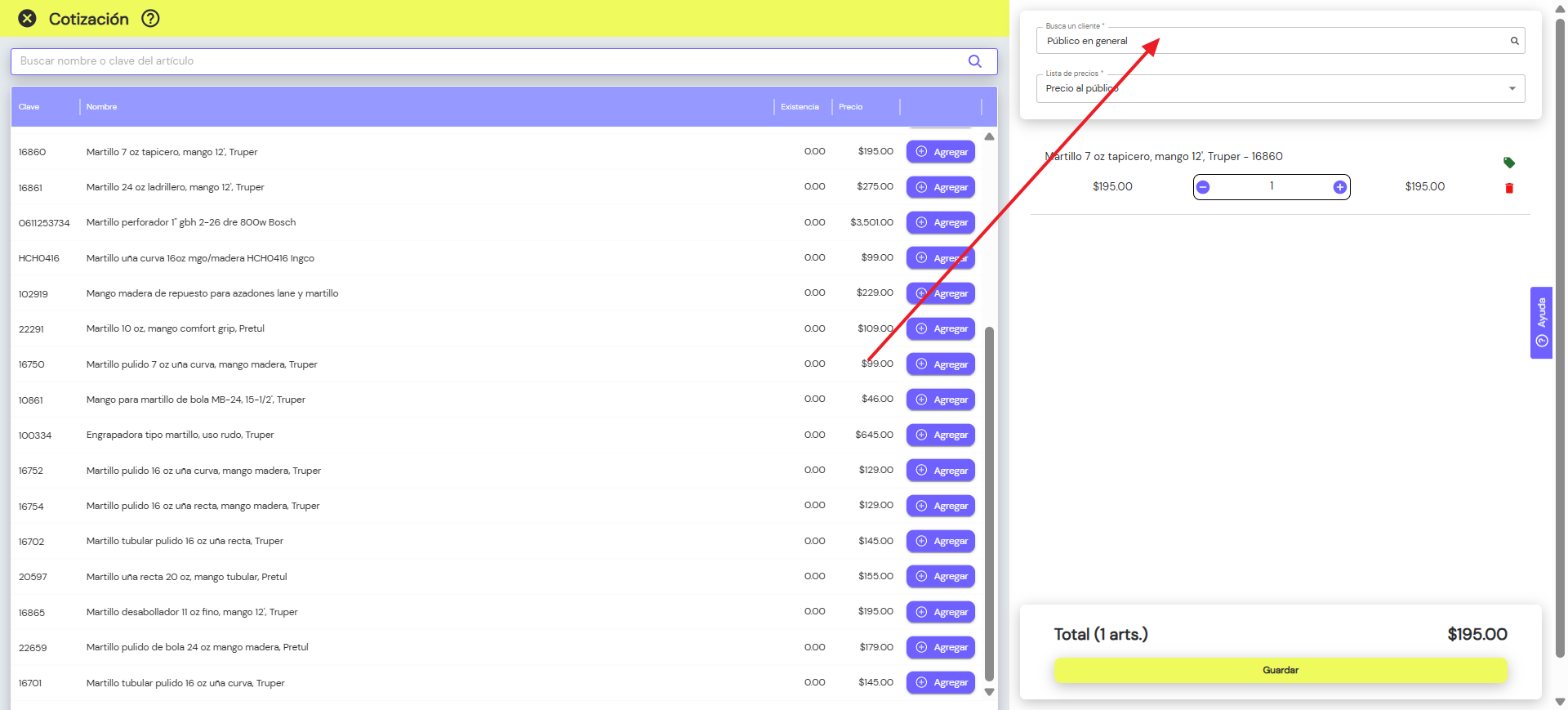
Puedes cambiar el cliente de la cotización en cualquier momento.
Si el nuevo cliente tiene asignada una lista de precios diferente de la que se está usando en la cotización, se eliminarán los descuentos que se hayan otorgado y se asignan los precios de la nueva lista de precios a los artículos que la cotización tenga registrados.
Para poder buscar y asignar una cotización a un cliente, es necesario que primero lo registres en Kladi dentro de tu catálogo de clientes. De lo contrario, no podrás seleccionarlo ni asignarle cotizaciones.
Cambio de la lista de precios
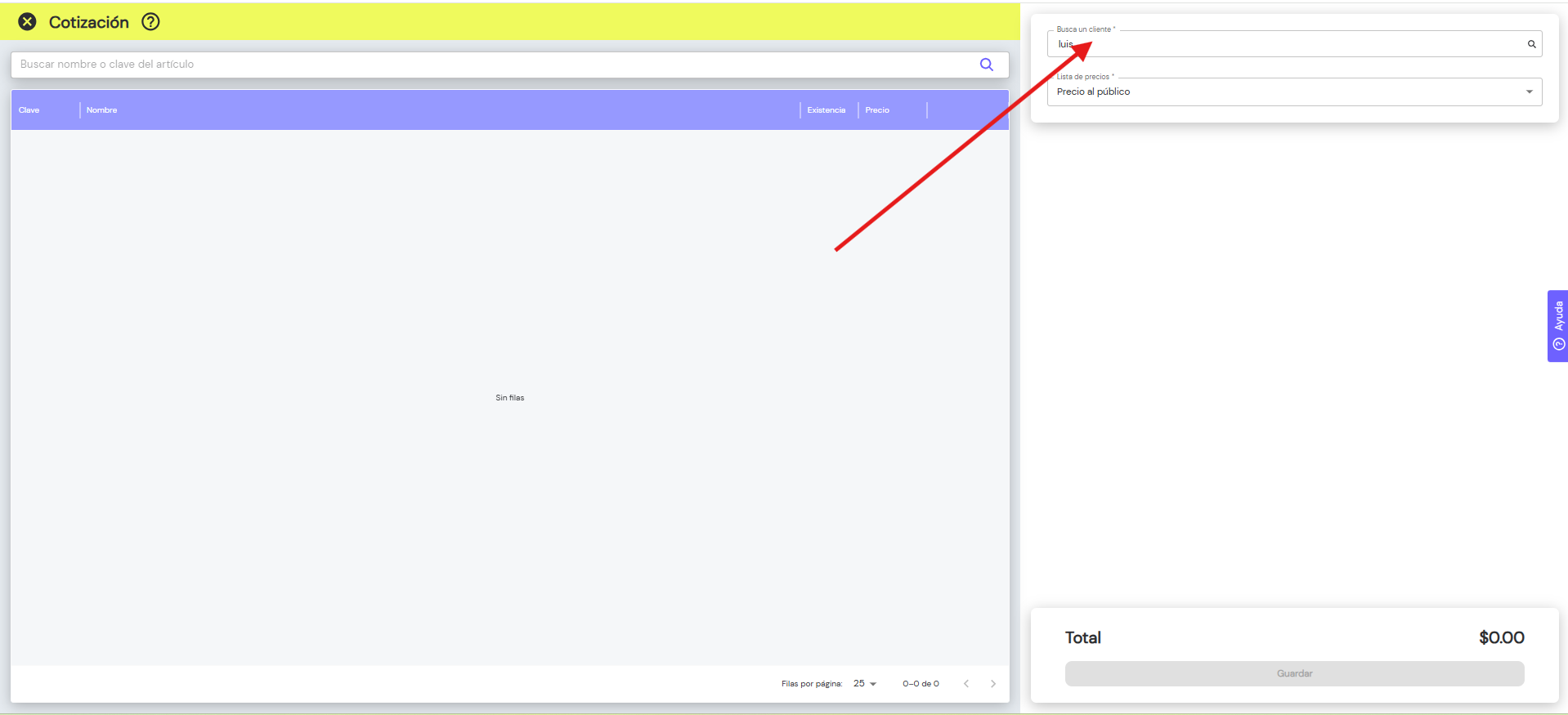
Puedes cambiar la lista de precios de la cotización en cualquier momento.
Al cambiar la lista de precios se eliminarán los descuentos que se hayan otorgado y se asignarán los precios de la nueva lista de precios a los artículos que la cotización tenga registrados.
Por defecto, al crear una cotización se selecciona la lista de precios al público. Si deseas utilizar otra lista de precios para tus artículos, deberás seleccionarla manualmente.
Esta configuración por default no se puede quitar o manipular.