
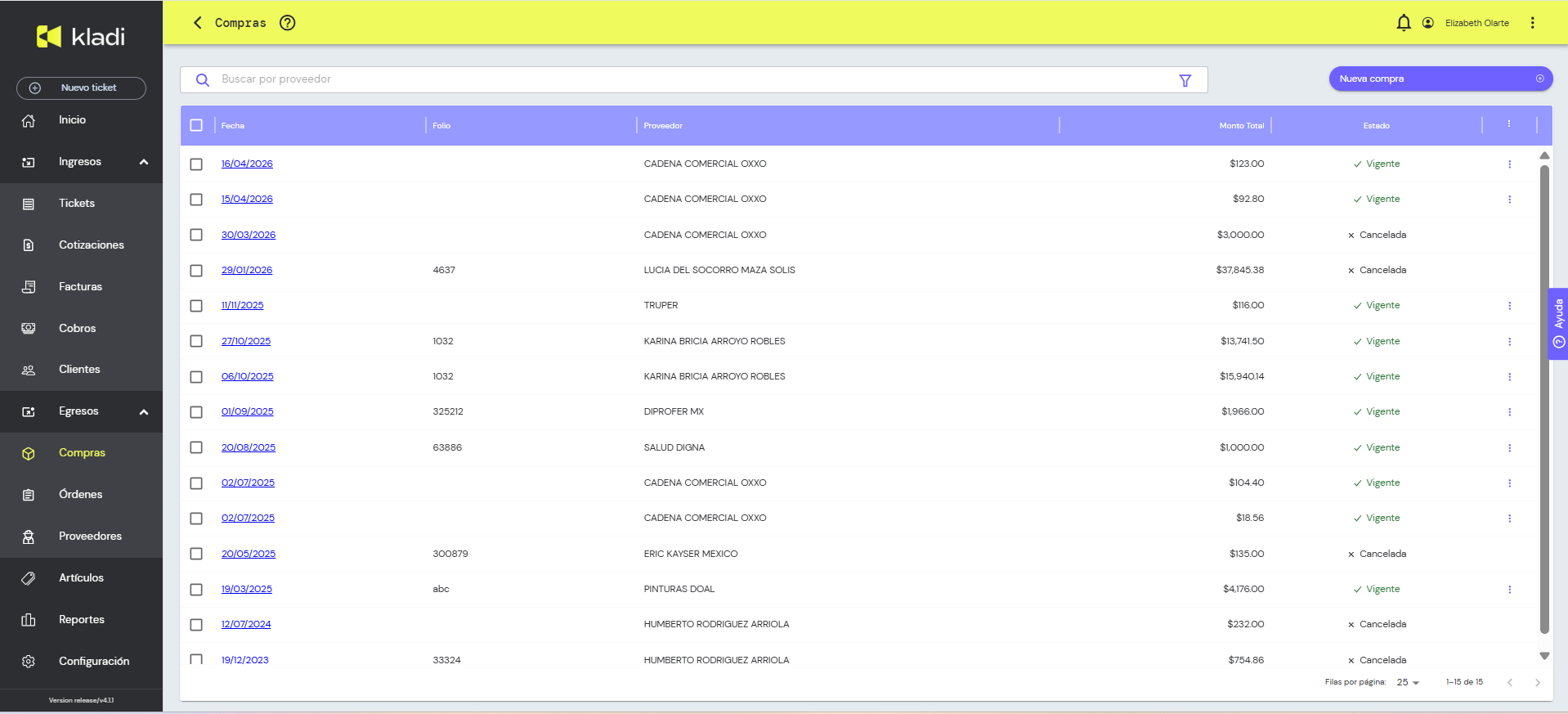
El listado de compras te permite ver una lista de las compras que has registrado.
Opciones de búsqueda
Puedes filtrar las compras mostradas en el listado usando diferentes opciones de búsqueda:
-
Fecha de la compra. Indica la fecha de la compra que buscas; puedes indicar periodos predefinidos como ‘Hoy’, ‘Esta semana’, ‘Este mes’ o bien personalizar la fecha de inico y de fin del periodo en el que quieres buscar.
-
Folio de la compra. Indica el folio que el proveedor asignó a la compra que buscas.
-
Nombre del proveedor. Indica el nombre completo del proveedor al que corresponde la compra que buscas.
-
Monto total: Muestra el importe total de la compra expresado en dinero.
-
Estado: Indica el estatus de la compra. Cuando aparece como “Vigente”, significa que ha sido registrada y guardada en kladi exitosamente. “Cancelada” el cual se refiere que una compra se cancelo.
Nueva compra
El botón ‘Nueva compra’ te permite registrar una nueva compra.
Aquí puedes conocer más sobre como registrar una nueva compra.
Acciones para una compra
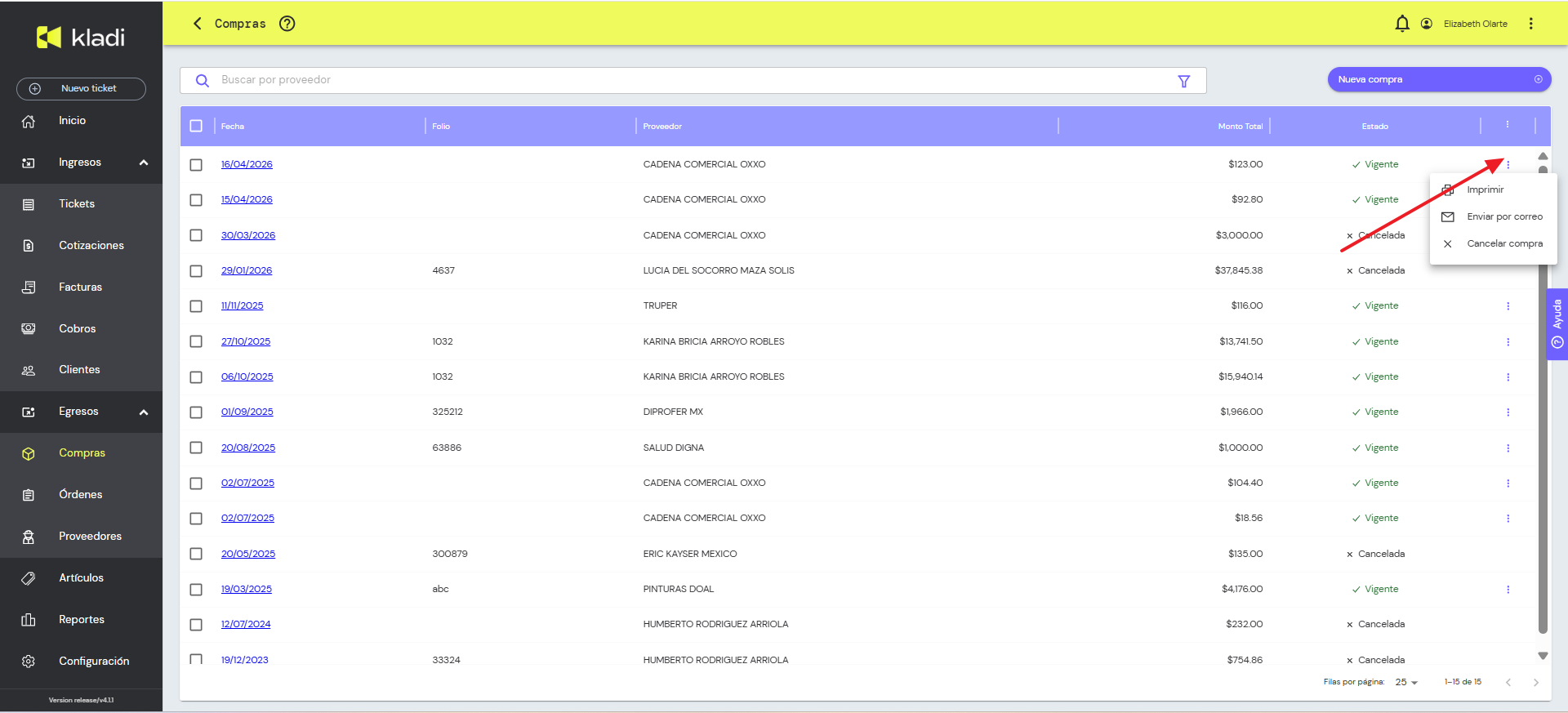
Mediante el menú desplegable que se encuentra en el extremo derecho del renglón de cada compra podrás ejecutar las siguientes acciones sobre la compra.
-
Imprimir PDF.
-
Enviar por correo. El correo se envía a la dirección indicada en el proveedor al que pertenece el cobro.
-
Cancelar compra: Indica anular o revertir un registro de compra que ya había sido creado.
-
Acciones para un grupo de compras
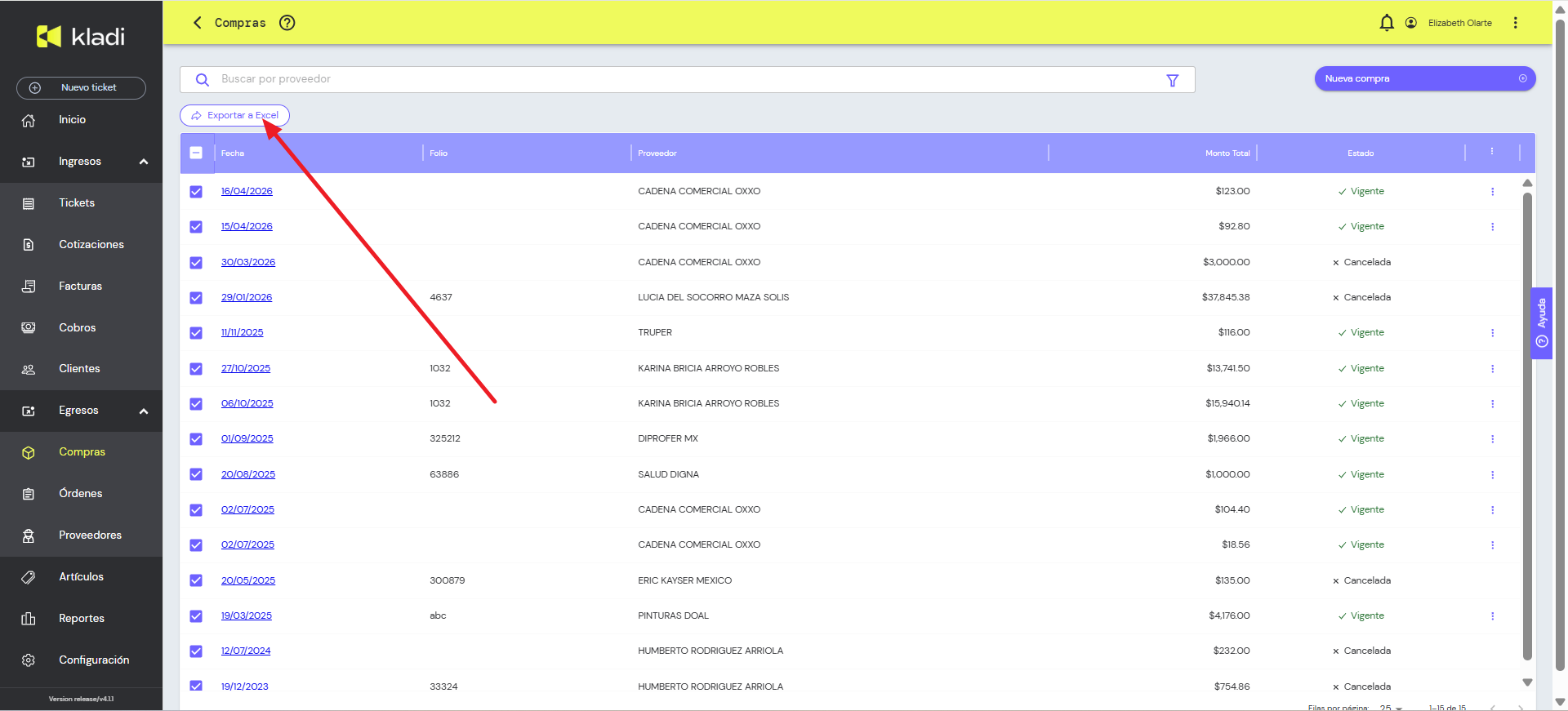
Si seleccionas uno o más compras podrás ejecutar las siguientes acciones sobre el grupo de compras.
-
Exportar a Excel: Kladi te brinda un archivo con todos los datos de tus lista de compras previamente seleccionadas, la información que incluye es solo la que se muestra en el listado en kladi.
Por el momento no contamos con ningún otro reporte especializado para tus compras.