
En Kladi puedes registrar las compras que realizas a tus proveedores de dos formas, según la información con la que cuentes 👇
-
Registro manual de compra:
Esta opción se utiliza cuando no cuentas con un archivo XML de la factura, por ejemplo, si solo tienes una nota de venta o un recibo simple o solo el pdf de la factura. En este caso, puedes capturar manualmente los datos de la compra dentro del sistema. -
Registro de compra mediante XML:
Si cuentas con el archivo XML de la factura de tu compra, puedes cargarlo directamente en Kladi. El sistema detectará automáticamente toda la información contenida en el archivo, evitando que tengas que registrarla manualmente.
Ambas opciones te permiten llevar un mejor control de tus compras y mantener actualizada tu stock en el inventario.
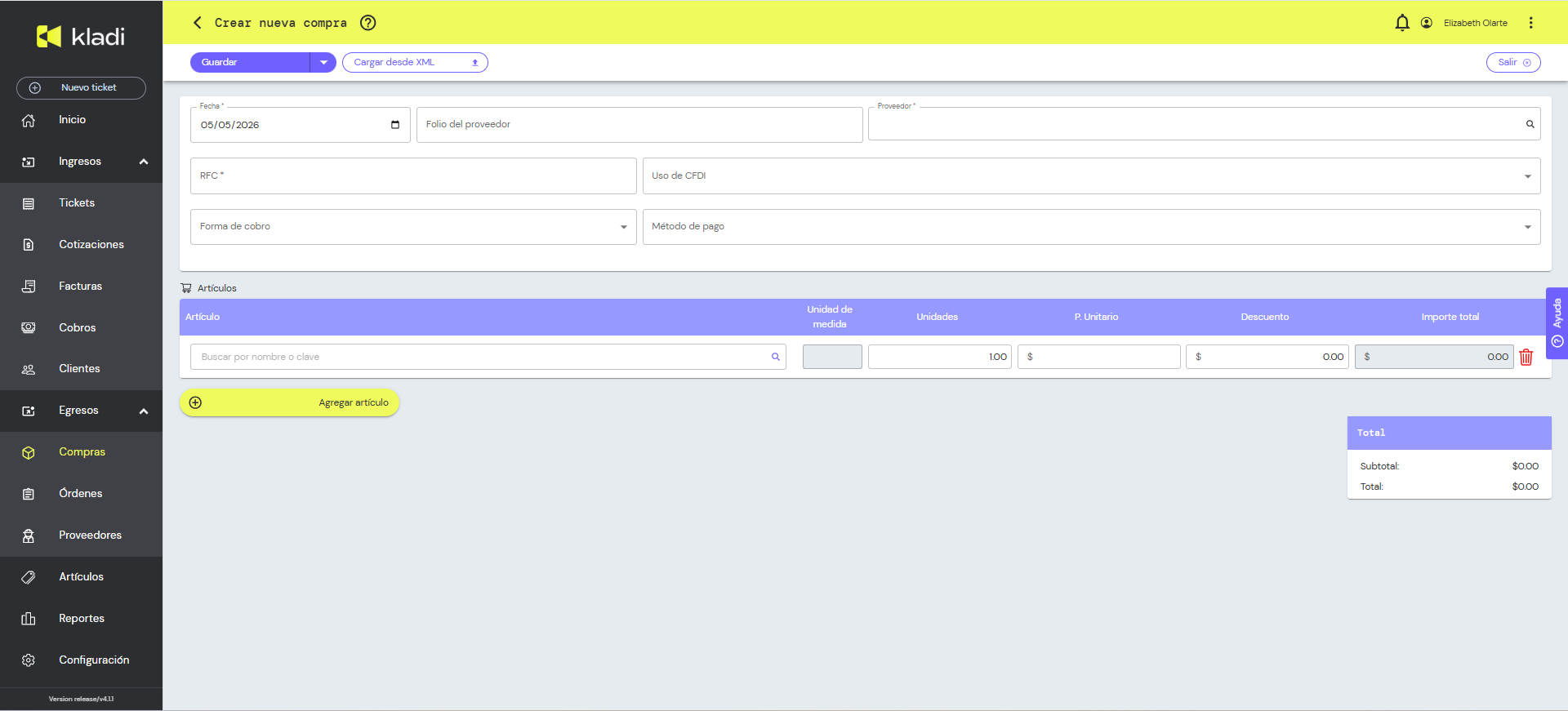
Pasos para registrar una nueva compra de forma manual
-
Desde el listado de compras haz click en el botón ‘Nueva compra’.
-
Indica la fecha de la compra.
-
Indica el folio que el proveedor asignó a la compra.
-
Indica el proveedor relacionado.
-
Indica el uso del CFDI correspondiente. Si tu comprobante no especifica un uso de CFDI, puedes seleccionar el que consideres adecuado.
-
Selecciona la forma de cobro.
-
Selecciona el método de pago.
-
Indica los artículos relacionados a la compra.
-
Puedes buscar el artículo mediante su nombre o clave parcial o completa.
-
Recuerda que el precio unitario del artículo es el precio sin IVA.
-
Puedes añadir más artículos mediante el botón ‘Agregar artículo’.
-
-
Verifica que el total de la compra esté correcto.
-
Da click en el botón ‘Guardar’ o ‘Guardar y crear nuevo’.
Registrar una compra desde el archivo XML de la factura
Para hacer más rápido y seguro el registro de tus compras, Kladi te permite registrar una nueva compra a partir del archivo XML de la factura de tu proveedor.
Aquí puedes conocer mas sobre el registro de compras desde XML.
Control de existencias
Las compras aumentan la existencia de los artículos que tengan habilitada la propiedad ‘Controlar existencia’ en la definición del artículo.
Consideraciones importantes
Cuando registras una compra en Kladi ya sea por registro manual o por xml, el sistema aumenta automáticamente el stock de tu inventario con los productos que estás ingresando.
Sin embargo, para que esto funcione correctamente, es indispensable que previamente tengas activada la opción de “Control de existencias” en cada producto.
Si esta opción no está habilitada, aunque registres la compra, el inventario no se actualizará.
Por eso, te recomendamos verificar esta configuración antes de cargar tus compras, para asegurar un control correcto de tu stock ya que si no las compras registradas no se integrará a tu inventario.
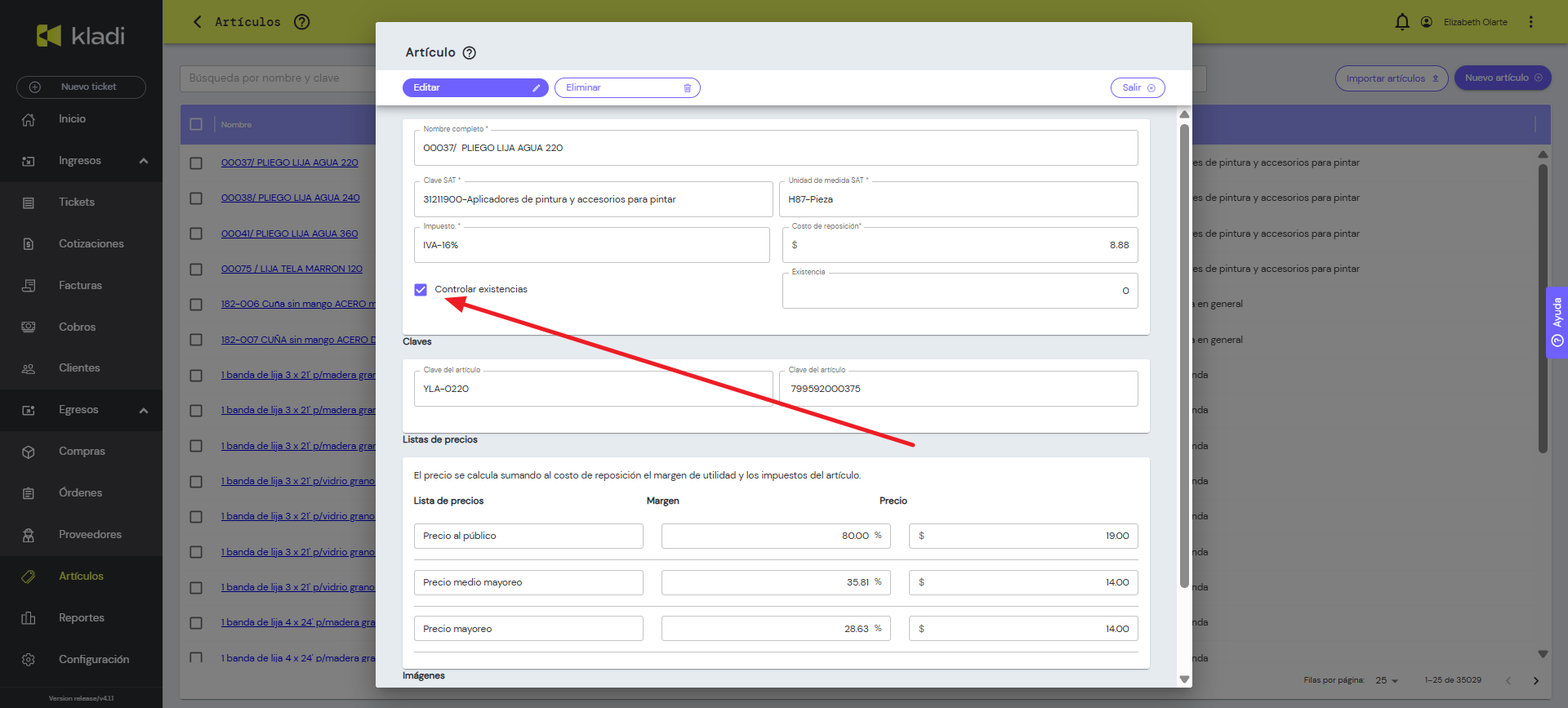
Con esta función de kladi puedes activar el control de inventarios para tus artículos de forma masiva:
Problemas comunes y soluciones al registrar compras
Al registrar una compra en Kladi, pueden presentarse algunos inconvenientes comunes que es posible resolver sin necesidad de acudir al equipo de soporte especializado.
Es importante revisar qué configuraciones previas necesitas con base en esa información, puedes solucionarlo siguiendo los pasos correspondientes.
|
Problema |
Referencia |
¿Cómo solucionarlo? |
|---|---|---|
|
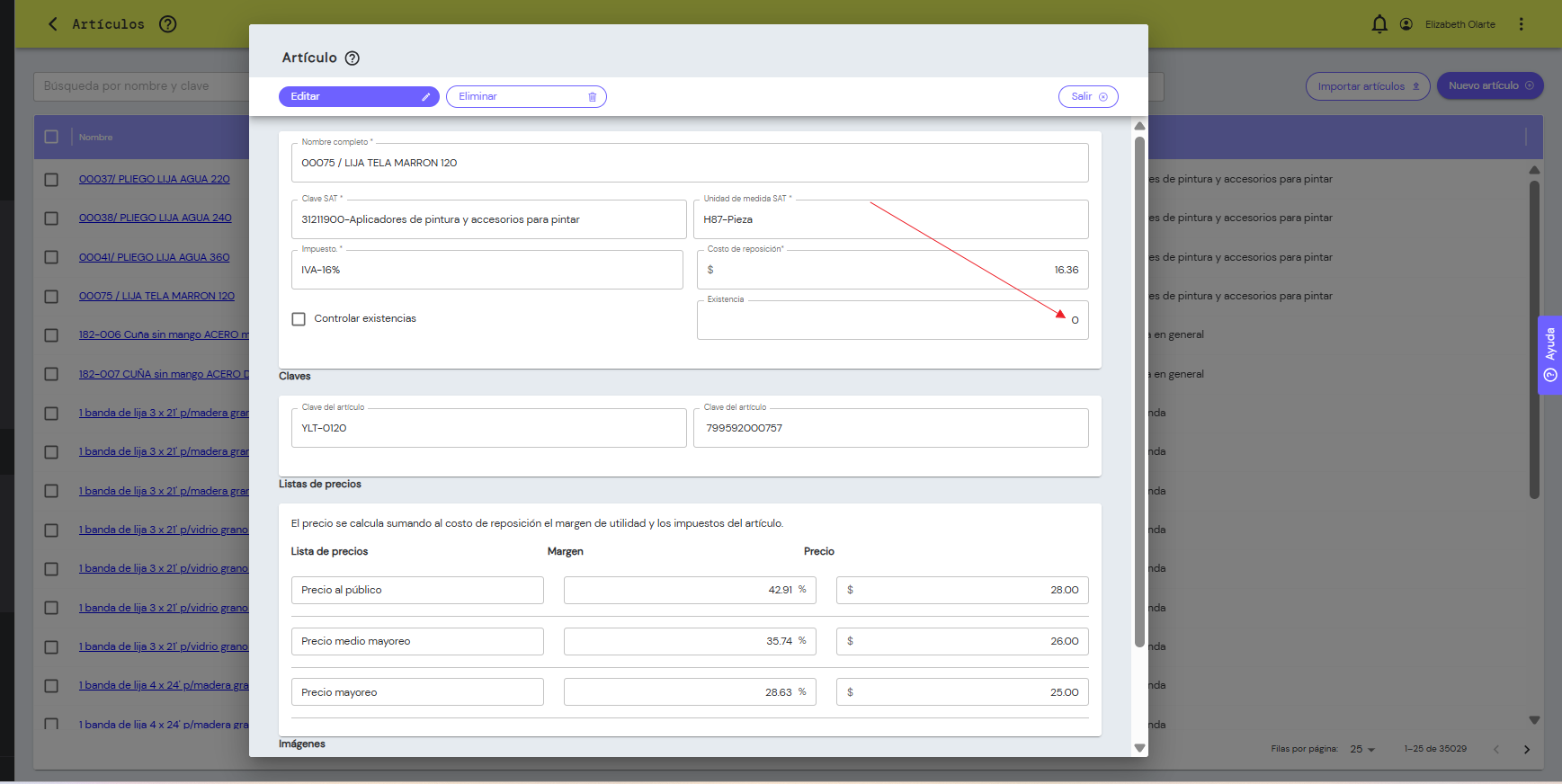
“Registre mis compras en kladi por xml y manualmente, pero no se ve incrementado mi inventario en control de existencias está en 0” |
|
Este problema ocurre porque registraste la compra sin haber activado previamente el control de inventario para esos productos en Kladi. Antes de ingresar una compra, es necesario habilitar la opción “Controlar existencias” en cada artículo. Puedes hacerlo de forma manual por producto o activarlo de manera masiva para todos tus artículos en un solo paso. Para los artículos en los que registraste una compra sin tener activado previamente el control de inventario, la única forma de ingresar su stock es actualizarlo manualmente, uno por uno, directamente en cada producto. Una vez que actives el control de existencias, todas las compras que registres en adelante incrementarán automáticamente tu inventario. |