
Para facilitar la captura masiva de artículos nuestro proceso de importación te permitirá cargar a Kladi un grupo de artículos desde un archivo de Excel.
Cuando estás iniciando a usar Kladi la importación de artículos te permite hacer una carga masiva de los artículos que manejas en tu ferretería.
Los datos de los artículos puedes obtenerlos de una lista de precios de alguno de tus proveedores, o si ya usabas un sistema computacional, puedes intentar obtenerlos desde dicho sistema.
Puedes usar la importación de artículo cuando quieras actualizar el costo de reposición y/o los precios de muchos artículos
Pasos para importar artículos.
-
Desde el listado de clientes haz click en ‘Importar artículos’.
-
Haz click en ‘Descargar plantilla de Excel’.
-
Registra en el archivo descargado los artículos a importar.
-
Haz click en ‘Cargar archivo de Excel’ y selecciona el archivo con los artículos a importar.
-
Haz click en ‘Importar’.
Actualización de artículos
Si el archivo de importación de Excel contiene uno o varios artículos ya registrados, se hace una actualización de su información con base en los campos que vengan indicados; los campos que vengan en blanco se dejan tal cuál los tenía el artículo existente.
Actualización de costo de reposición y/o de márgenes de utilidad
Para actualizar el costo de resposición y/o los márgenes de utilidad de varios artículos, indica en la plantilla de importación la clave y nombre de los artículos que quieres actualizar, así como su costo de reposición y/o márgenes de utilidad, dejando las demás columnas de la plantilla en blanco.
Plantilla de Excel
Al hacer click en ‘Descargar plantilla de Excel’ se descargará a tu equipo un archivo de Excel con el formato requerido para la importación de tus artículos.
Los campos que solicita la plantilla son:
-
Nombre
-
Nombre o descripción corta del artículo.
-
Este campo es obligatorio.
-
-
Claves
-
Indica una o varias claves con las que deseas identificar al artículo.
-
Si deseas indicar varias claves utiliza un ‘|' para separarlas; por ejemplo: 'clave1|clave2|clave3’.
-
Este campo es opcional.
-
-
Unidad de medida del SAT
-
Indica la unidad de medida del SAT del artículo.
-
Este campo es opcional, si dejas la columna en blanco se asignará por default la clave ‘H87’ (Pieza).
-
-
Clave del SAT
-
Indica la clave de producto o servicio del SAT que le corresponde al artículo.
-
Este campo es opcional, si dejas la columna en blanco se asignará por default la clave ‘31162800’ (Ferretería en general).
-
-
Impuesto
-
Indicar el porcentaje de IVA que le corresponde al artículo.
-
Los valores posibles son:
-
16 - IVA al 16 %
-
8 - IVA al 8 % (IVA fronterizo)
-
0 - IVA al 0 %
-
E- Excento de IVA
-
-
-
Existencia
-
Indica la existencia que tienes del artículo.
-
Si indicas un valor en esta columna, incluido el 0, se habilitará el control de existencia para el artículo.
-
Este campo es opcional.
-
-
Costo de reposición
-
Indica el costo del artículo antes de impuestos.
-
Este campo es obligatorio.
-
-
Precios del artículo
-
Indica el precio del artículos para cada una de tus listas de precios.
-
El precio que indiques deberá ser el precio final que pagará el cliente.
-
Estás columnas son opcionales, si las dejas de en blanco, el precio del artículo se calculará en base al margen de utilidad de default de cada lista de precios.
-
Aquí puedes conocer más sobre el manejo de listas de precios.
-
Límite de artículos a importar por archivo
Actualmente Kladi te permite importar hasta 13,000 artículos por archivo de Excel.
En caso de que necesites importar más de 13,000 artículos, es necesario que los repartas en varios archivos cuidando que cada uno de ellos no contenga más de 13,000 artículos.
Actualización masiva de precios, costos y existencias
Ahora en Kladi puedes actualizar de forma masiva los precios, costos y existencias de tus artículos mediante un archivo Excel, evitando modificar productos uno por uno.
Esta función te ayuda a ahorrar tiempo y mantener tu catálogo actualizado de manera más rápida y sencilla.
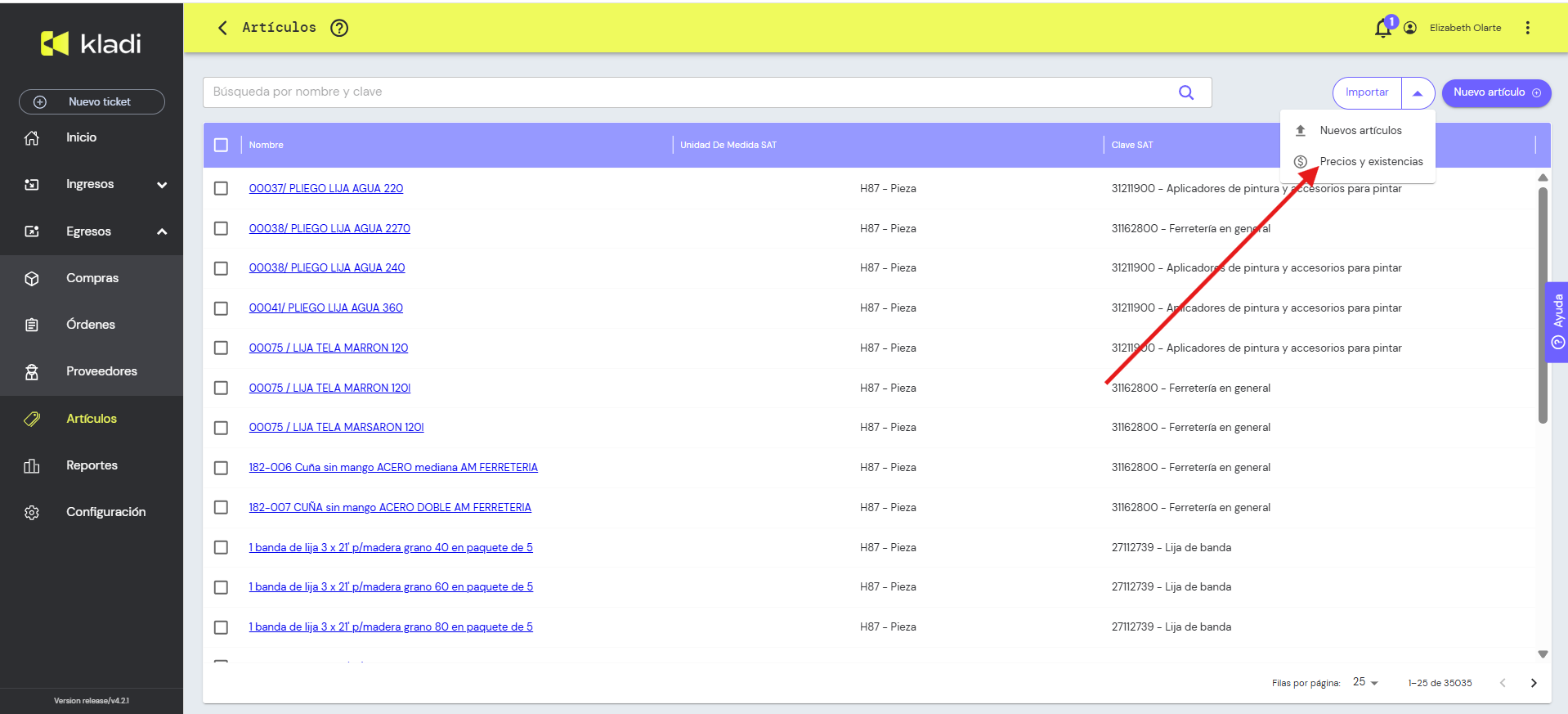
¿Dónde encontrar esta función?
-
Ve al módulo Artículos
-
Da clic en Importar
-
Selecciona la opción Precios y existencias
¿Cómo funciona?
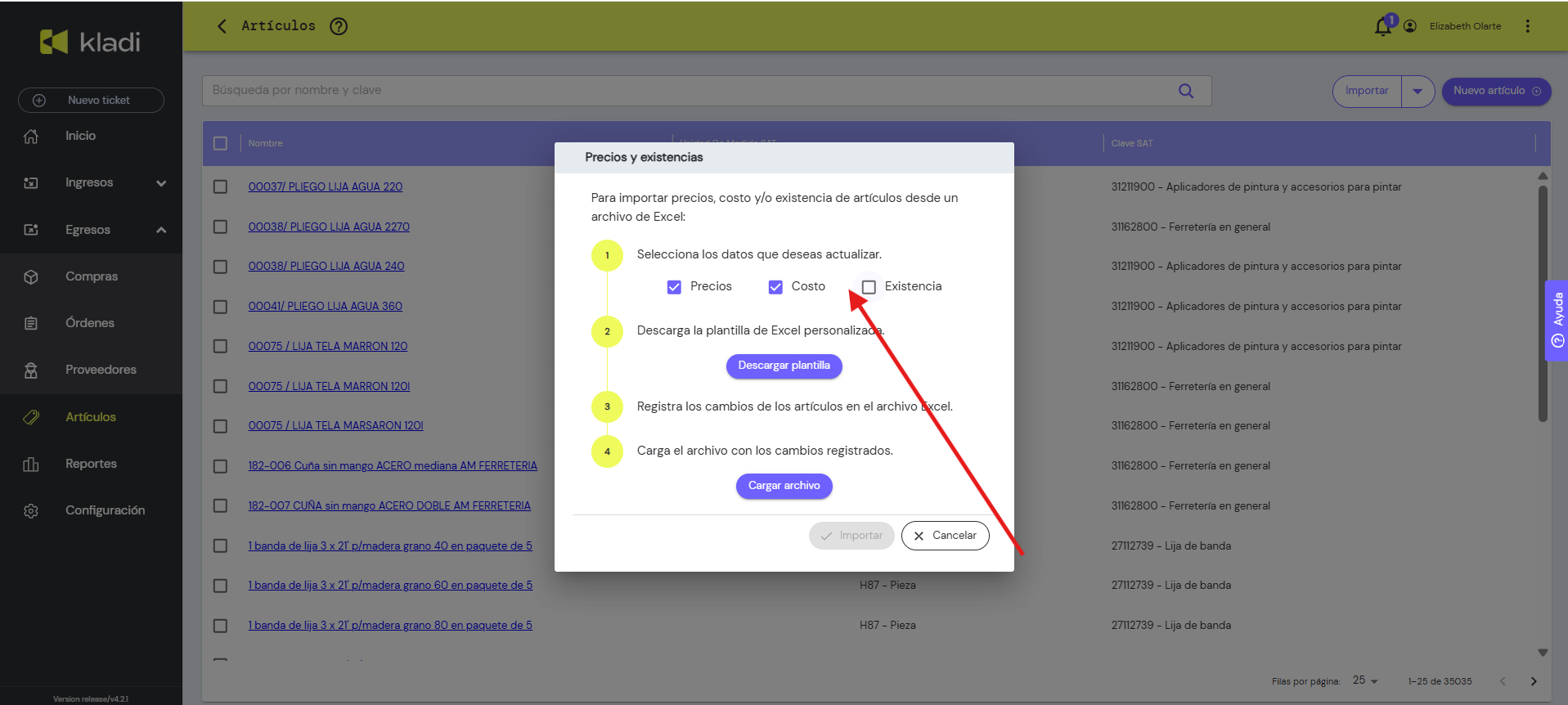
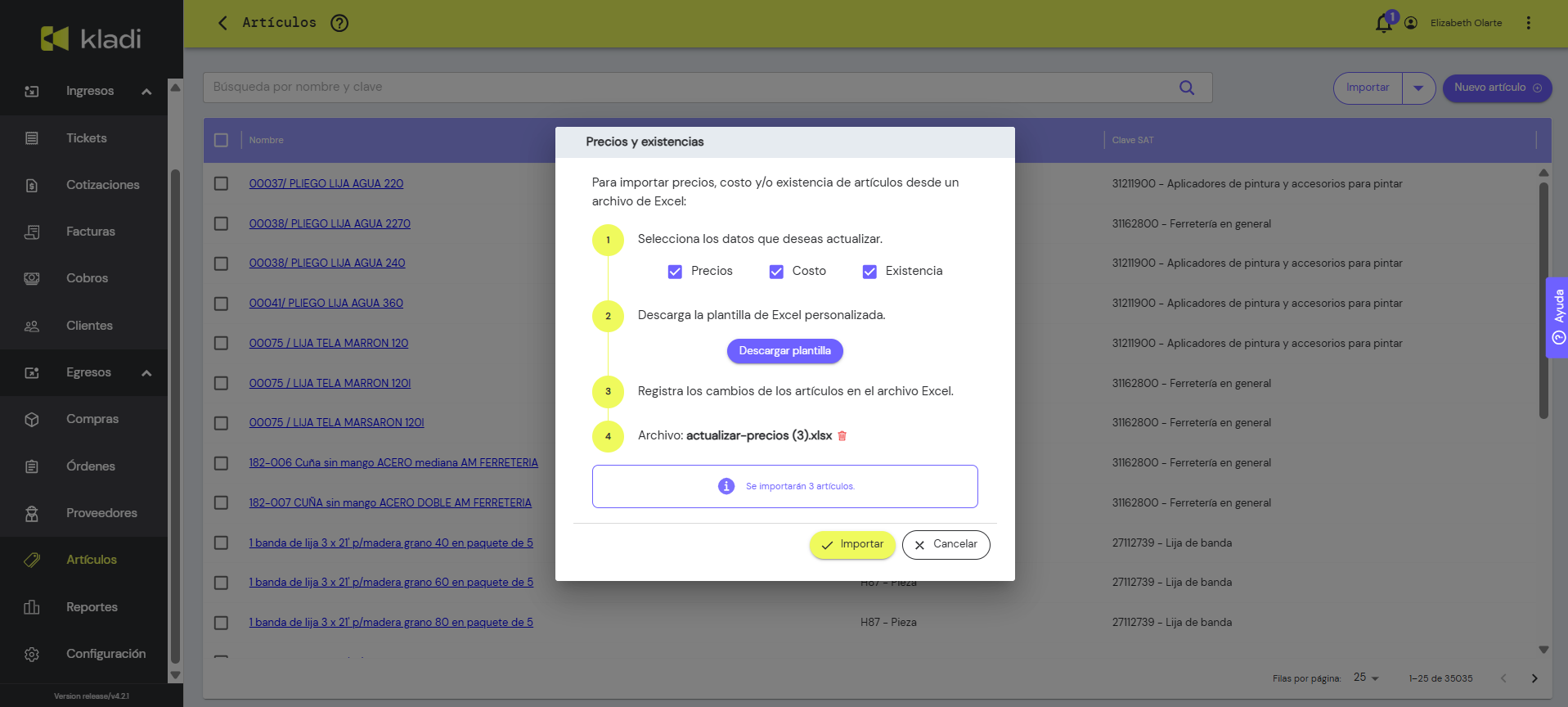
1. Selecciona qué deseas actualizar
Antes de descargar la plantilla, podrás elegir qué información deseas modificar:
-
✅ Precios
-
✅ Costo
-
✅ Existencia
Todos vienen seleccionados por defecto, pero puedes desmarcar los que no necesites.
Ejemplos:
-
Solo actualizar precios → desmarca Costo y Existencia
-
Solo actualizar existencias → deja únicamente Existencia
Debes seleccionar al menos una opción para continuar.
2. Descarga la plantilla Excel
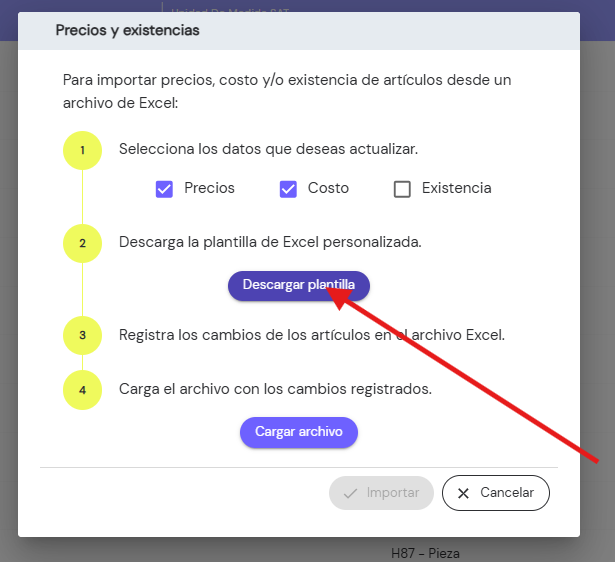
Da clic en Descargar plantilla.
El archivo se generará automáticamente con las columnas correspondientes a las opciones seleccionadas.
La plantilla mantiene el formato compatible con Kladi para facilitar la importación.
3. Llena y carga tu archivo
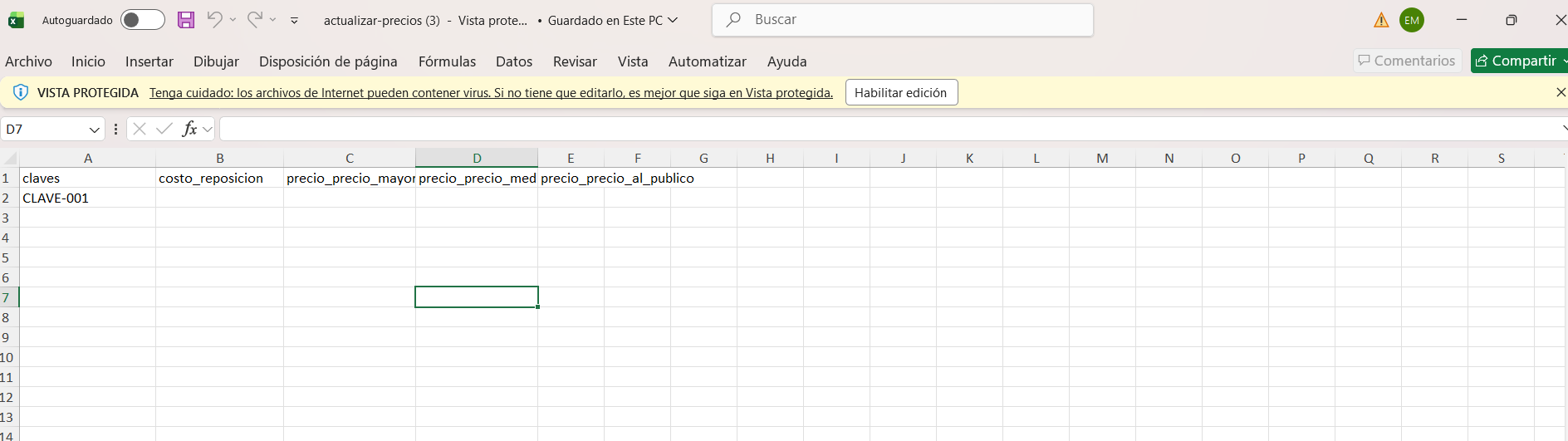
Completa la información en el archivo Excel y después da clic en Cargar archivo.
Una vez cargado:
-
Verás el nombre del archivo
-
Se mostrará la cantidad de artículos que serán procesados
-
Se habilitará el botón Importar
4. Importa la información
Da clic en Importar para comenzar el procesamiento.
Durante este proceso:
-
Se mostrará una barra de progreso
Resultado de la importación
Al finalizar verás un resumen con:
-
🟢 Artículos actualizados correctamente
-
🔴 Artículos que no pudieron actualizarse
También podrás descargar un archivo con los errores detectados.
Descargar archivo de errores
Si algunos artículos presentan problemas, podrás descargar un Excel con:
-
El mismo formato original
-
Las mismas columnas importadas
-
Una columna adicional llamada Error
Los errores aparecerán descritos directamente en el archivo y el texto se mostrará en color rojo para facilitar su identificación.
Ejemplos de errores
-
“La clave no fue encontrada en los artículos”
-
“El costo no puede quedar en 0”
-
“El precio al público no puede quedar en cero”
-
“El precio medio mayoreo no puede quedar en 0”
Corregir y volver a importar
Puedes corregir directamente el archivo descargado y volver a subirlo.
El sistema:
-
Permitirá cargar nuevamente el mismo archivo
-
Ignorará los artículos ya actualizados correctamente
-
Procesará únicamente los artículos que tuvieron errores anteriormente
No es necesario eliminar la columna Error para volver a importar.
Consideraciones importantes
-
Los precios se actualizarán exactamente como estén definidos en el archivo.
-
El margen se ajustará automáticamente con base en los nuevos precios.
-
Las existencias se actualizarán conforme a los valores indicados en el Excel.
-
El sistema valida:
-
Que las claves existan
-
Formatos numéricos válidos
-
Valores permitidos según las reglas de negocio
-
Recomendaciones
-
Verifica cuidadosamente los valores antes de importar.
-
Evita modificar el formato de las columnas de la plantilla.
-
Si manejas archivos grandes, espera a que el procesamiento termine antes de cerrar la ventana.
Problemas comunes y soluciones en la importación de artículos, precios y existencias.
|
Problema |
¿Qué significa el problema? |
Referencia |
¿Cómo resolverlo? |
|---|---|---|---|
|
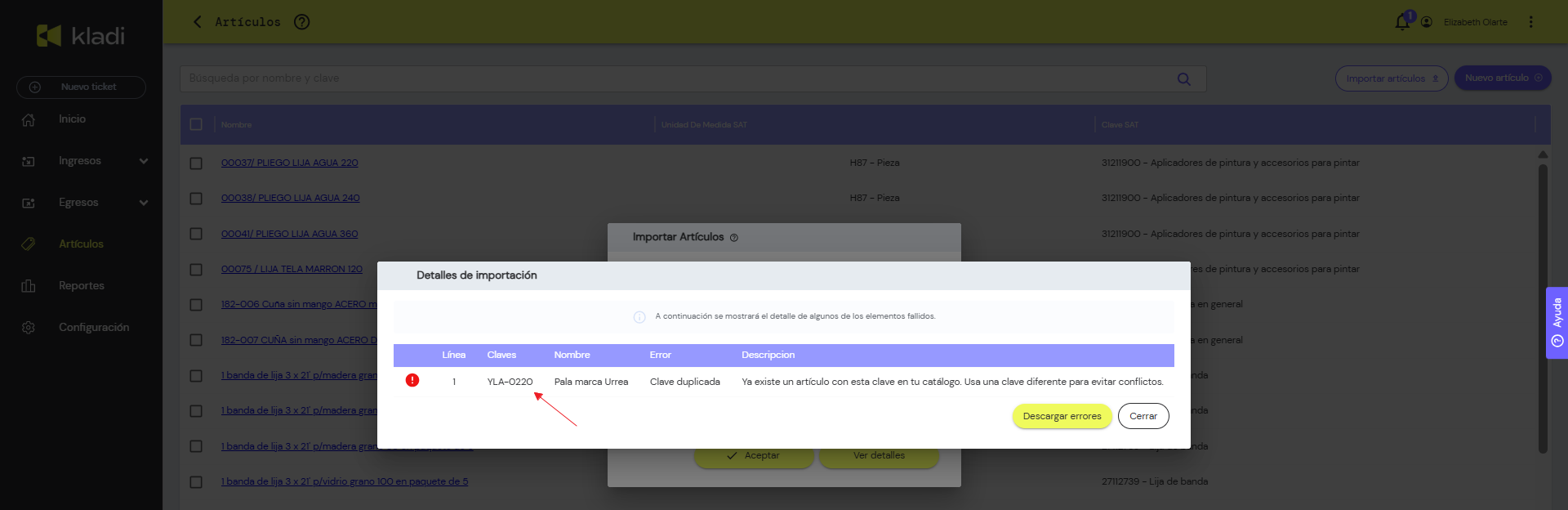
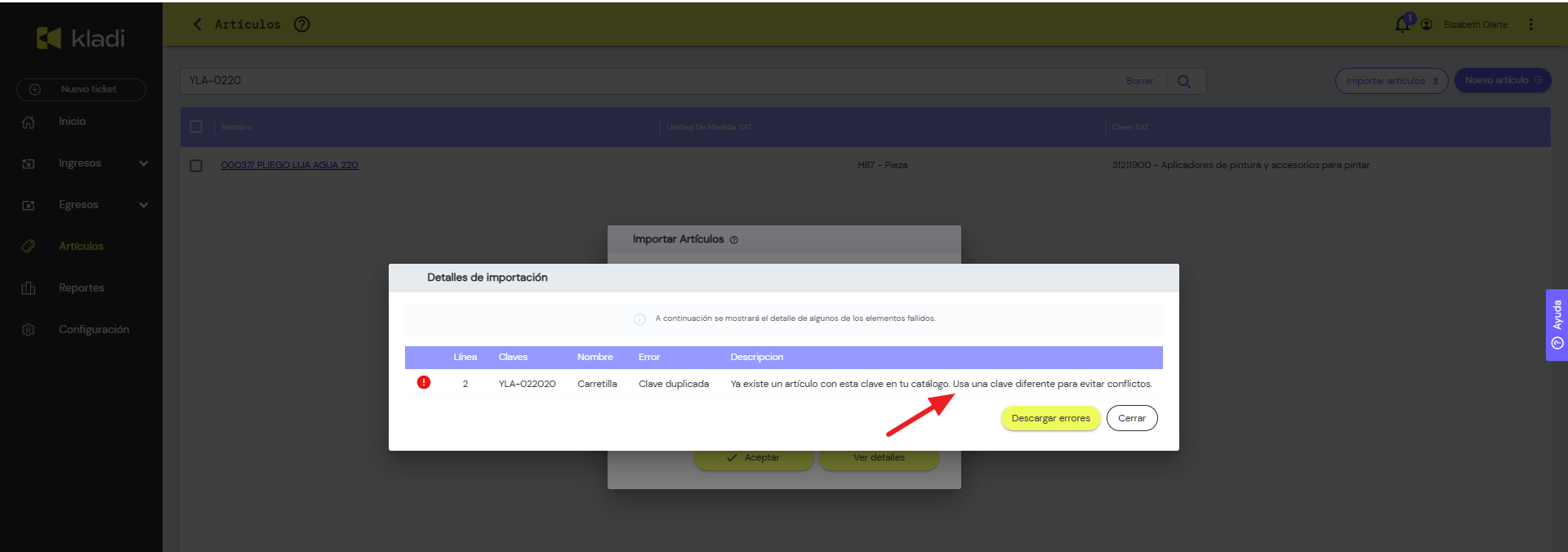
Clave duplicada |
Indica que ya existe un artículo con esta clave en tu catálogo de kladi. Usa una clave diferente para evitar conflictos. |
|
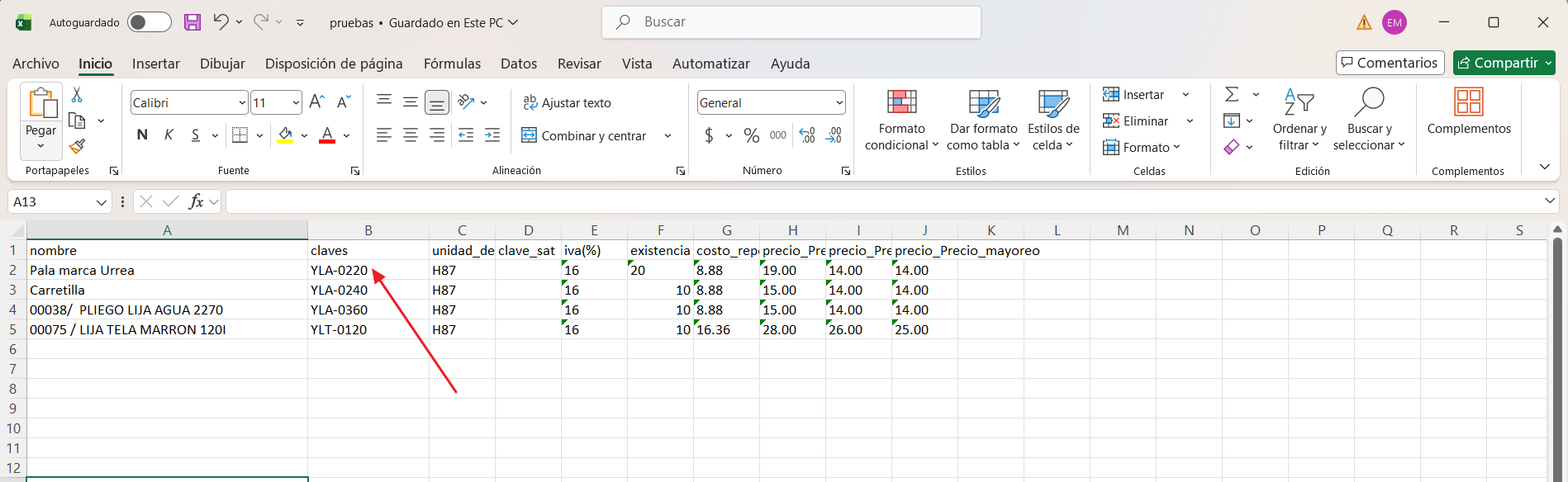
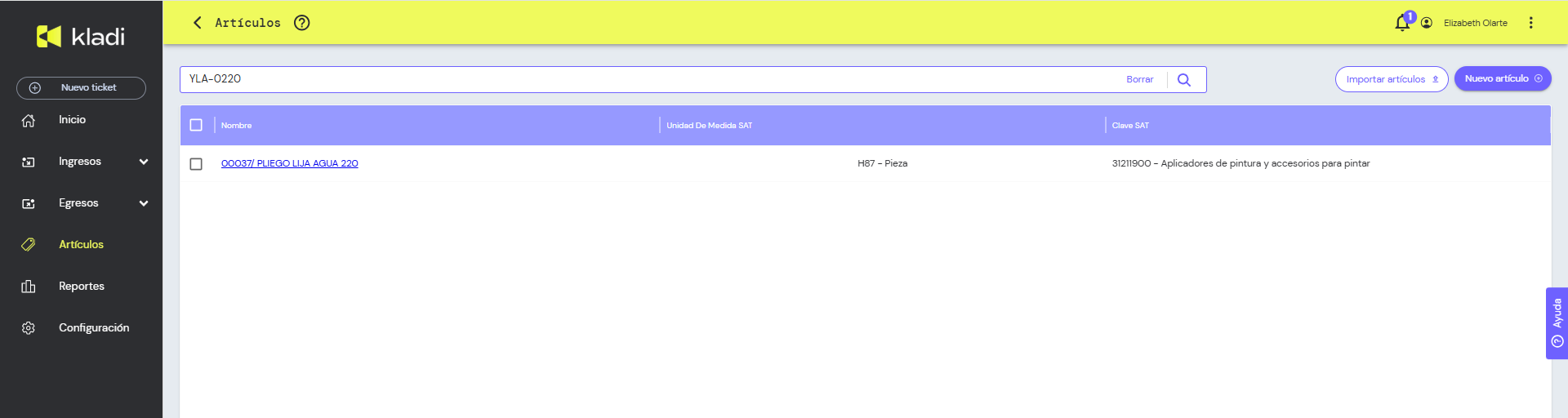
En Kladi no es posible subir productos con claves duplicadas. Si intentas registrar o importar un artículo con una clave que ya existe en el sistema, Kladi te mostrará un error indicando que la clave está repetida y el producto no se subirá correctamente. Para poder registrar el artículo, es necesario modificar la clave por una diferente y única. Una vez cambiada la clave, podrás realizar la carga del producto sin inconvenientes. |
|
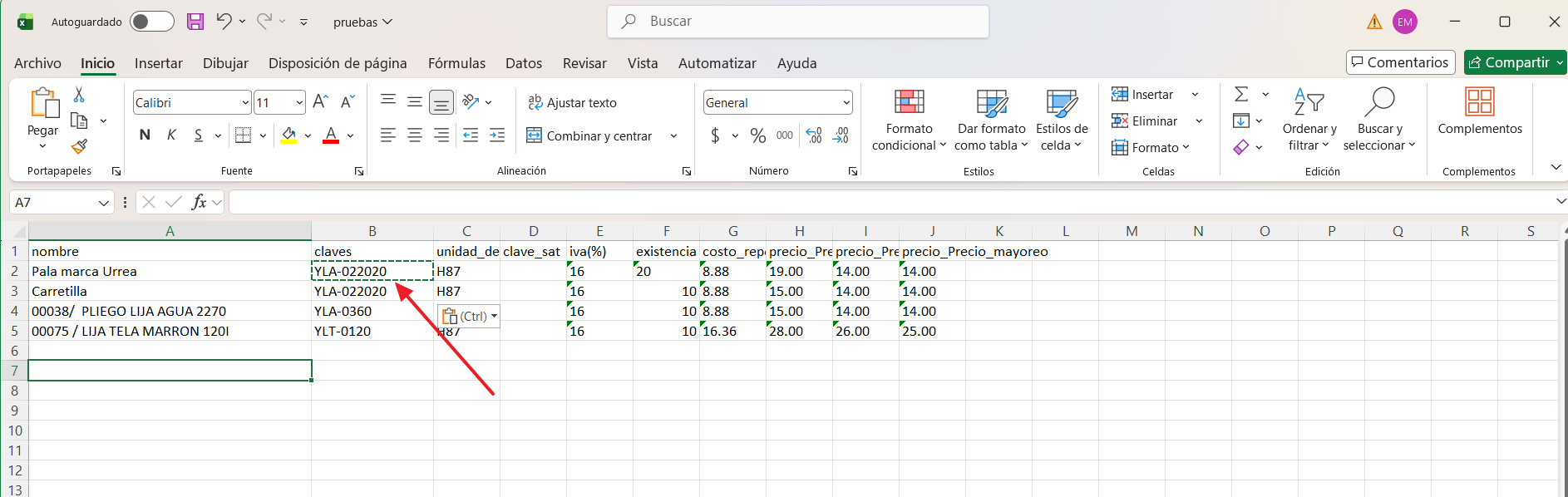
Clave duplicada en el archivo |
Hay artículos con la misma clave dentro de tu archivo. Cada artículo debe tener una clave única para evitar errores al importar. |
|
Para prevenir este problema al importar tus artículos, es importante que revises previamente tu archivo y te asegures de que ningún producto tenga la misma clave repetida. Cada artículo debe contar con una clave única y diferente, ya que el sistema utiliza esa clave para identificar cada producto de forma individual. Te recomendamos:
De esta forma evitarás errores durante la importación y tus artículos se cargarán correctamente en Kladi. |
|
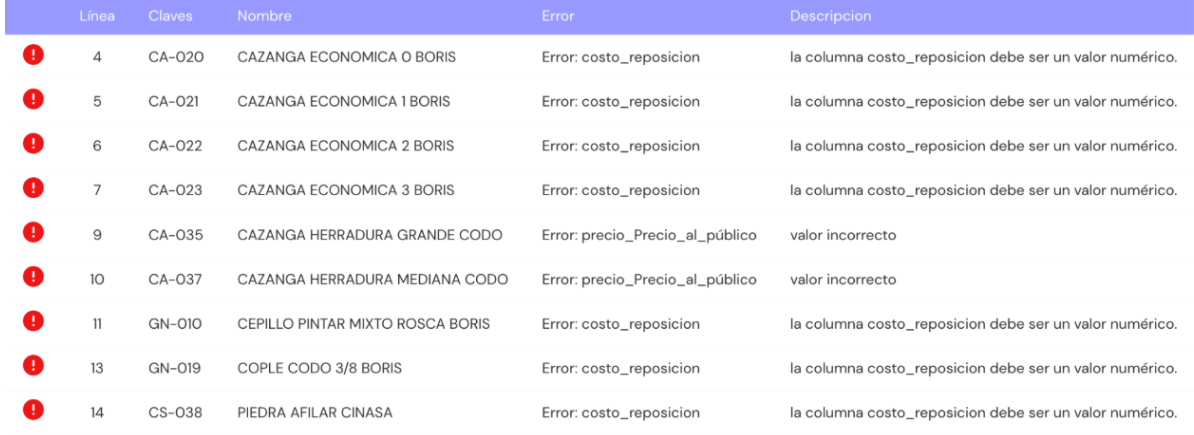
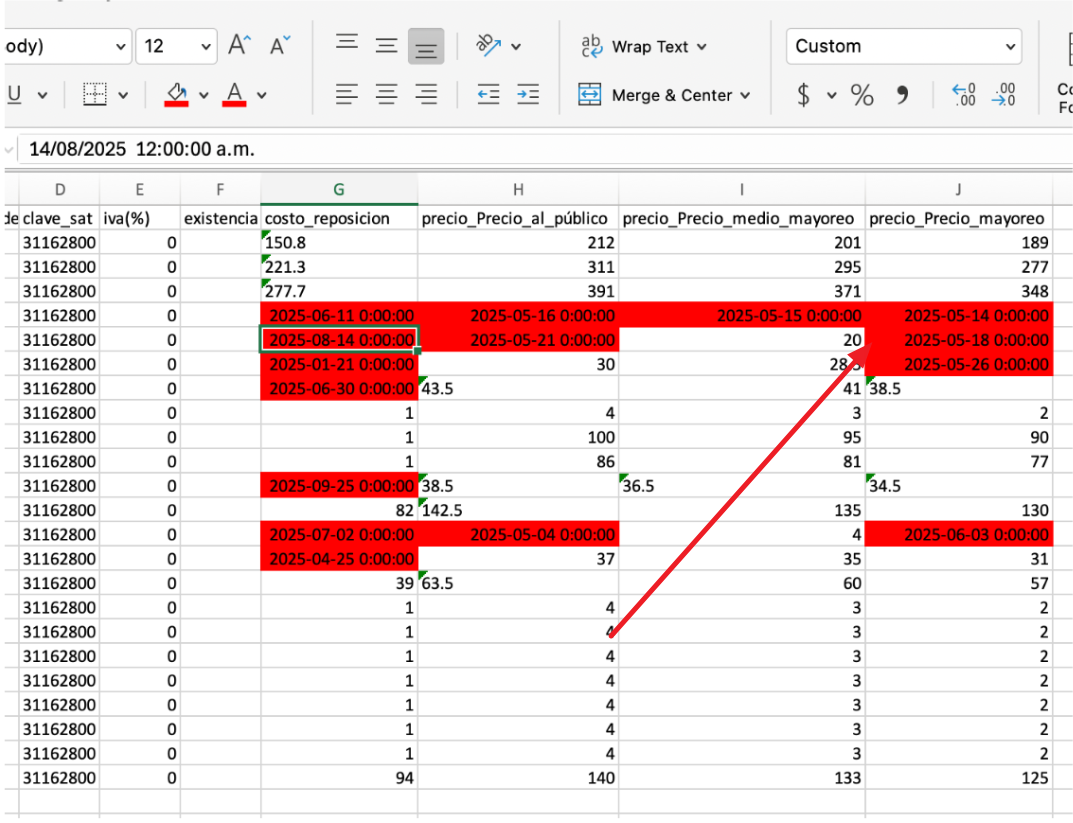
Formato no válido en celda numérica |
El valor en esta columna tiene un formato diferente al permitido. Asegúrate de que las celdas estén configuradas como número o texto (no como fecha). |
|
Para prevenir este problema, es importante revisar el formato de las celdas en tu archivo antes de realizar la importación. En algunas ocasiones, programas como Excel cambian automáticamente la información a formato fecha, aunque realmente deba ser texto o número. Te recomendamos:
Con esto evitarás errores de lectura en la importación y el sistema podrá reconocer correctamente la información de tus artículos. |
|
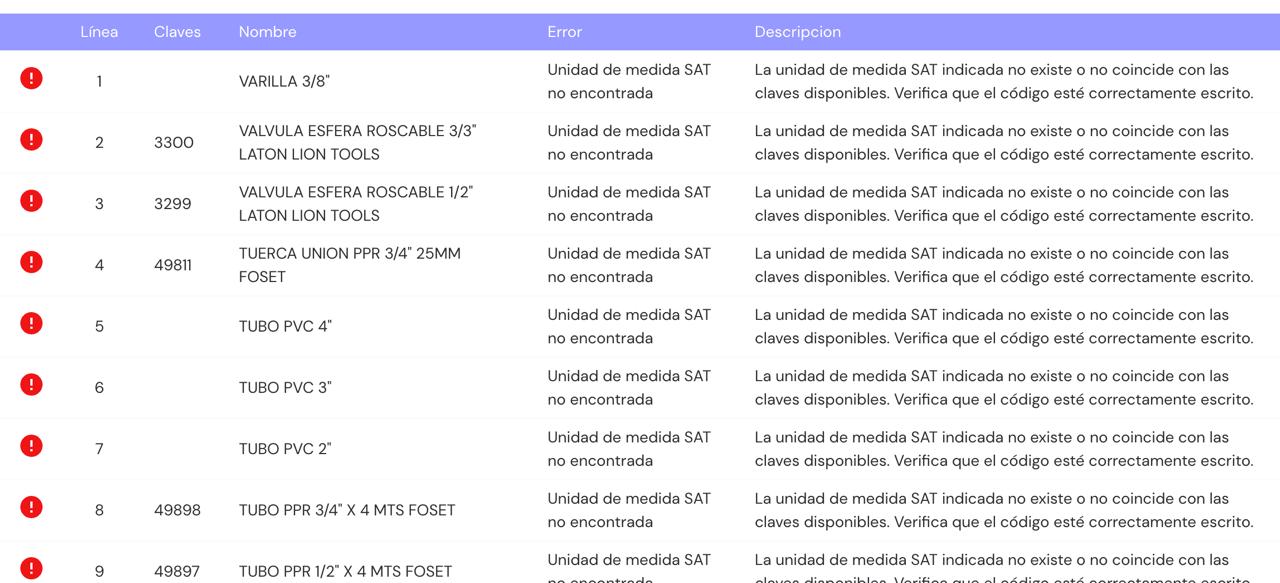
Unidad de medida SAT no encontrada |
Ha colocado claves SAT incorrectas el archivo en la columna Clave se escribe solo la Clave , no se debe poner pieza, metro, kilo. |
|
Para prevenir este problema, es importante capturar correctamente las Claves SAT dentro del archivo de importación. En la columna “Clave” únicamente debe escribirse la clave correspondiente, sin agregar descripciones adicionales como “pieza”, “metro”, “kilo” u otras unidades. Por ejemplo:
Te recomendamos:
De esta manera evitarás errores durante la importación y tus artículos podrán registrarse correctamente en el sistema. En esta pagina oficial del SAT encontrarás las Claves SAT correspondientes: http://pys.sat.gob.mx/PyS/catPyS.aspx |
|
Formato decimal incorrecto |
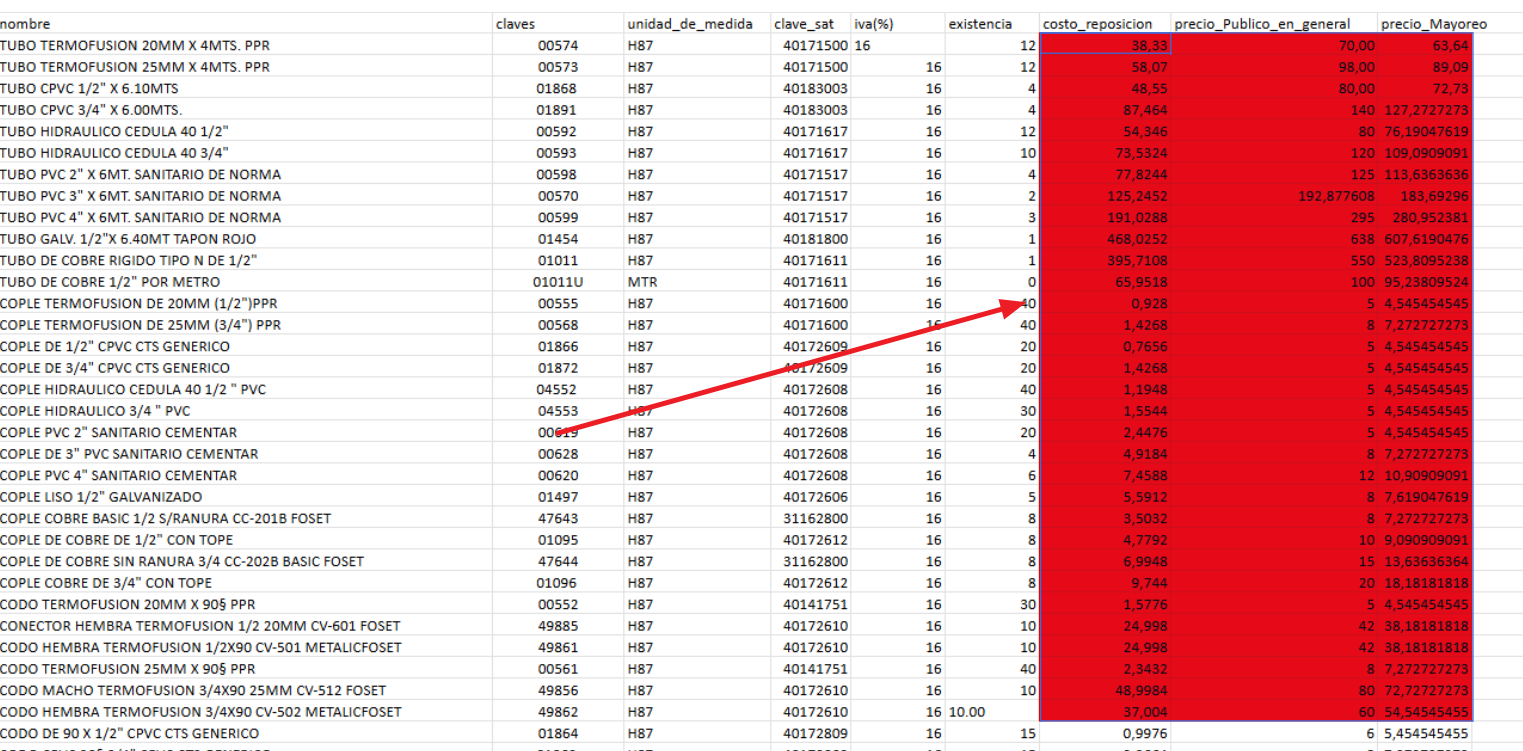
Si tus precios o costos tienen decimales, usa punto (.) en lugar de coma (,). Ejemplo: escribe 1250.50 en lugar de 1250,50. |
|
Para prevenir este problema al importar tus artículos, es importante capturar correctamente los precios y costos que contienen decimales. El sistema únicamente reconoce el punto (.) como separador decimal, por lo que no debe utilizarse la coma (,). Ejemplos:
Te recomendamos:
Con esto evitarás errores de lectura en la importación y el sistema interpretará correctamente los montos de tus artículos. |
|
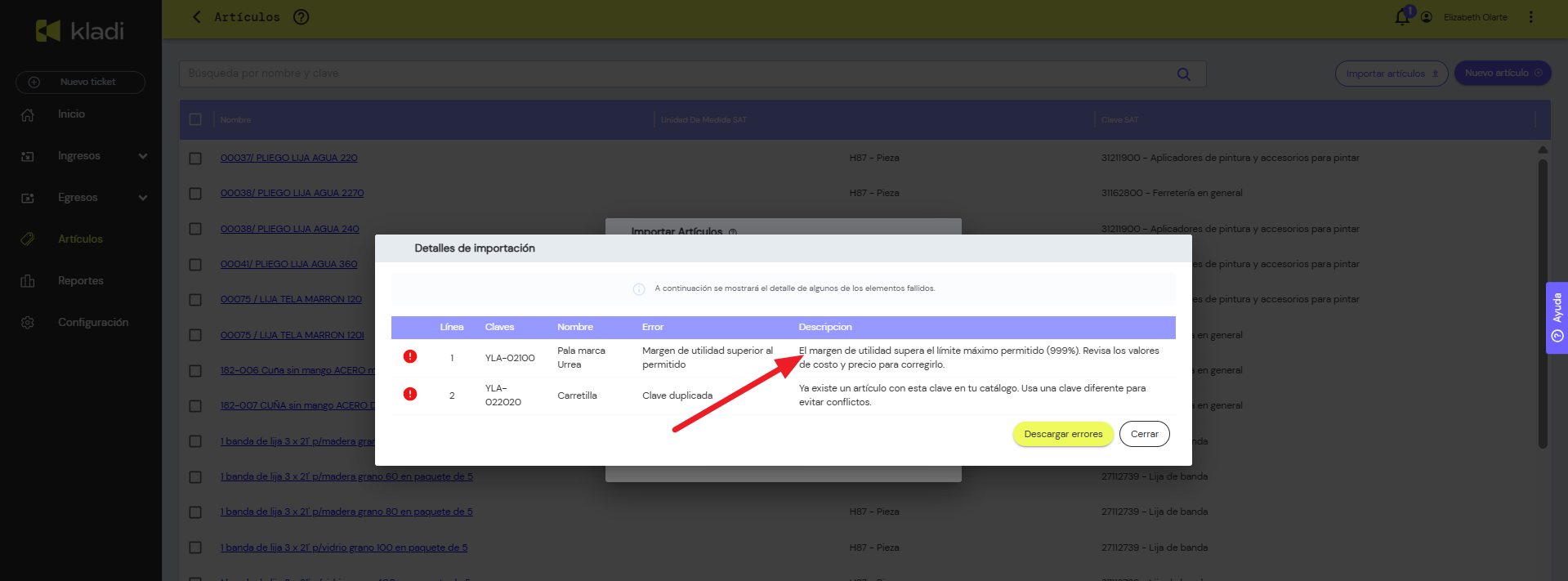
Margen de utilidad superior al permitido |
El margen de utilidad supera el límite máximo permitido (999%). Revisa los valores de costo y precio para corregirlo. |
|
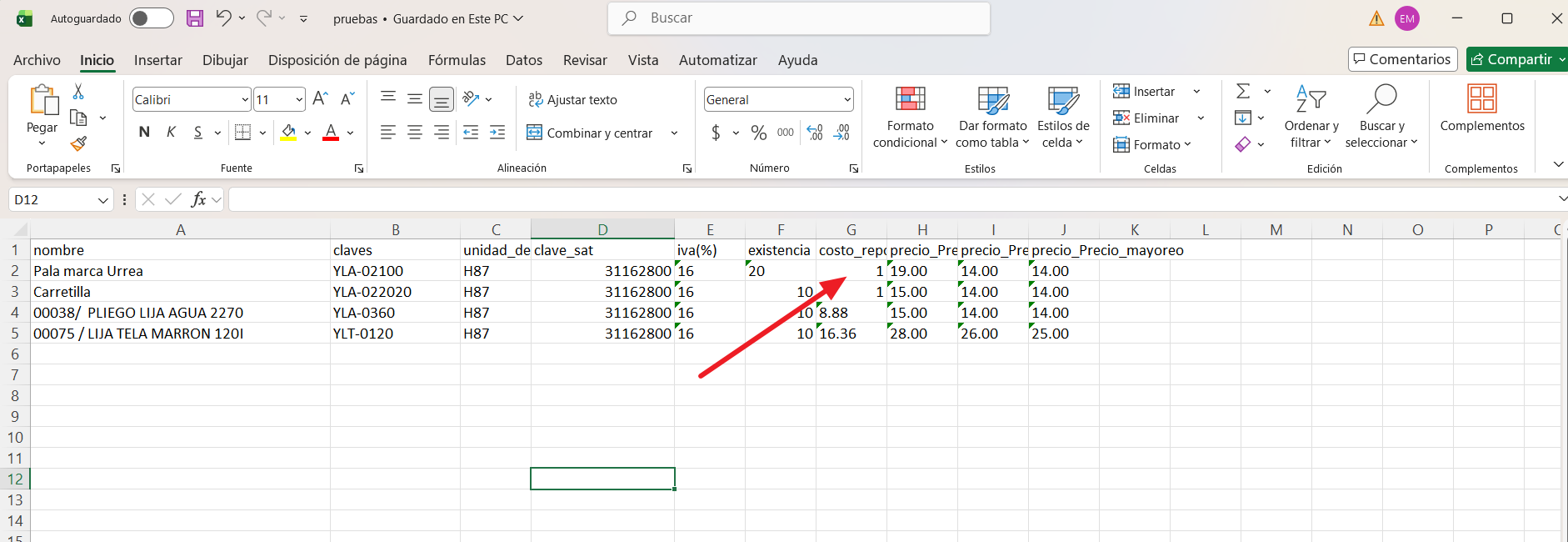
Para prevenir este problema, es importante revisar que los valores de costo y precio de venta sean correctos antes de importar tus artículos. El sistema calcula automáticamente el margen de utilidad y, si este supera el límite permitido de 999%, la importación mostrará un error. Esto suele ocurrir cuando:
Ejemplo:
Te recomendamos:
De esta manera evitarás errores en la importación y tendrás márgenes de utilidad más precisos dentro del sistema. |
|
Costo de reposición no válido |
El costo de reposición no puede ser 0. Ingresa un valor mayor para continuar. |
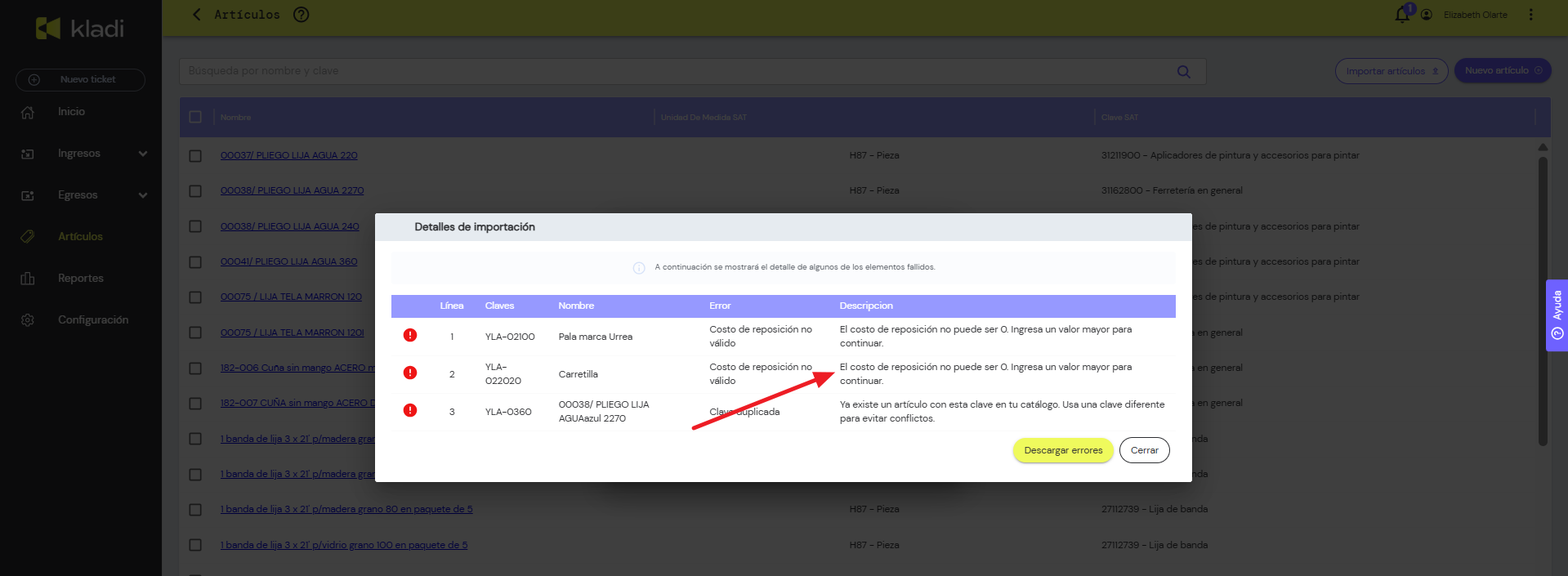
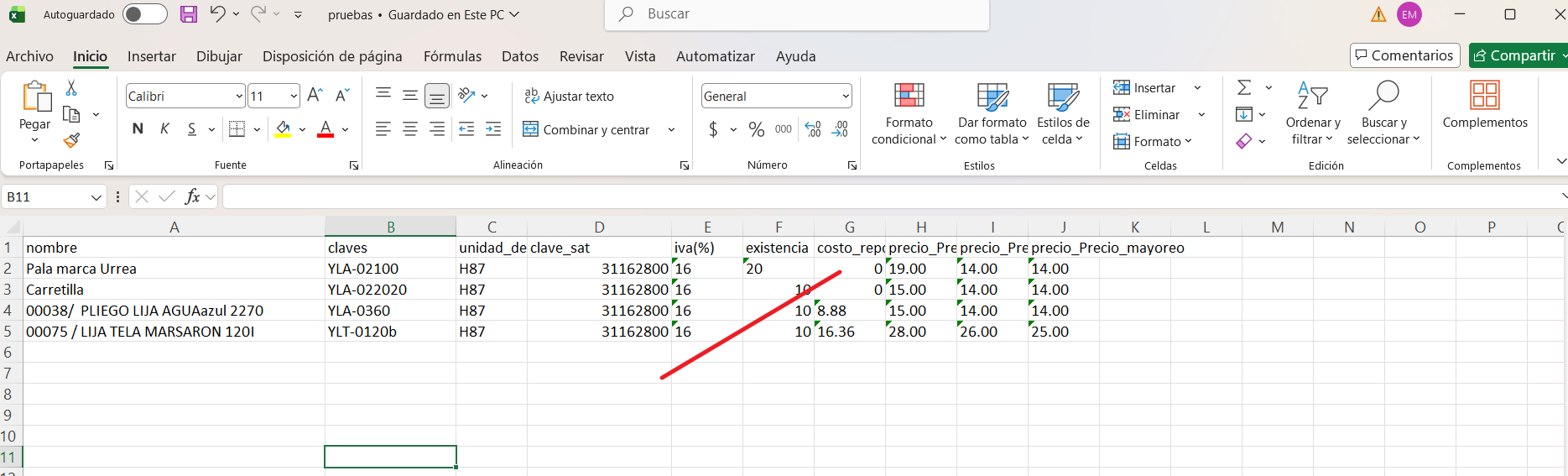
|
Para prevenir este problema, es importante capturar correctamente el costo de reposición de tus artículos antes de realizar la importación. El sistema no permite que este valor sea 0, ya que el costo de reposición se utiliza para cálculos internos, utilidades y control de valor de inventario y precios. Te recomendamos:
Con esto evitarás errores durante la importación y el sistema podrá calcular correctamente la información de tus productos |
|
Precio de venta menor al costo |
El precio de venta no puede ser menor al costo del producto. Asegúrate de que el precio cubra el costo y el IVA. |
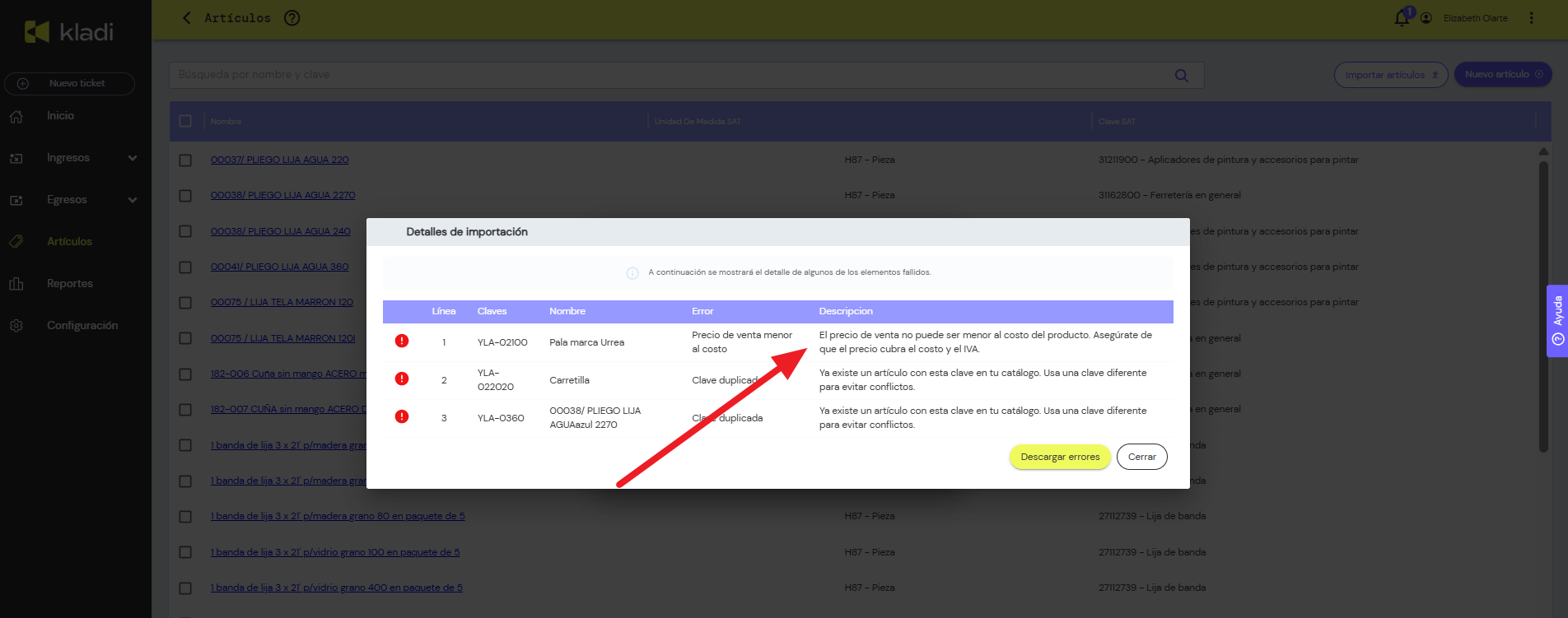
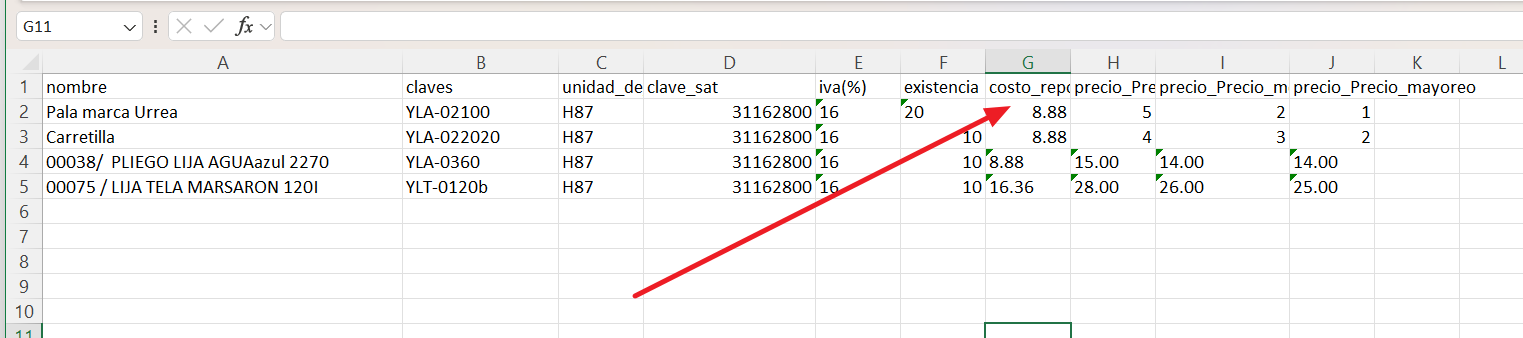
|
Para prevenir este problema, es importante verificar que el precio de venta de tus artículos sea mayor al costo del producto antes de realizar la importación. El sistema valida que el precio permita cubrir tanto el costo como los impuestos aplicables, como el IVA. Si el precio de venta es menor al costo, el sistema mostrará un error porque la utilidad sería negativa. Te recomendamos:
Ejemplo:
Con esto evitarás errores en la importación y tendrás precios configurados correctamente dentro del sistema. |
Cargar artículos con el mismo nombre
En Kladi no es posible registrar artículos con el mismo nombre dentro del catálogo. Aunque durante la carga masiva el sistema indique que los artículos se cargaron exitosamente, si posteriormente no logras encontrarlos en tu catálogo, es muy probable que en tu archivo de Excel existan 2 o más artículos con el mismo nombre.
Actualmente nuestro sistema no tiene la capacidad de registrar múltiples artículos con nombres idénticos, por lo que únicamente se tomará uno de ellos y los demás no serán visibles en el catálogo.
La solución es modificar el nombre de los artículos agregando un prefijo, sufijo o alguna diferencia que permita identificarlos de manera individual. Por ejemplo:
-
Martillo 16oz Negro
-
Martillo 16oz Rojo
-
Martillo 16oz Sucursal Centro
De esta manera los artículos podrán subirse correctamente y aparecerán sin inconvenientes en tu catálogo.
