
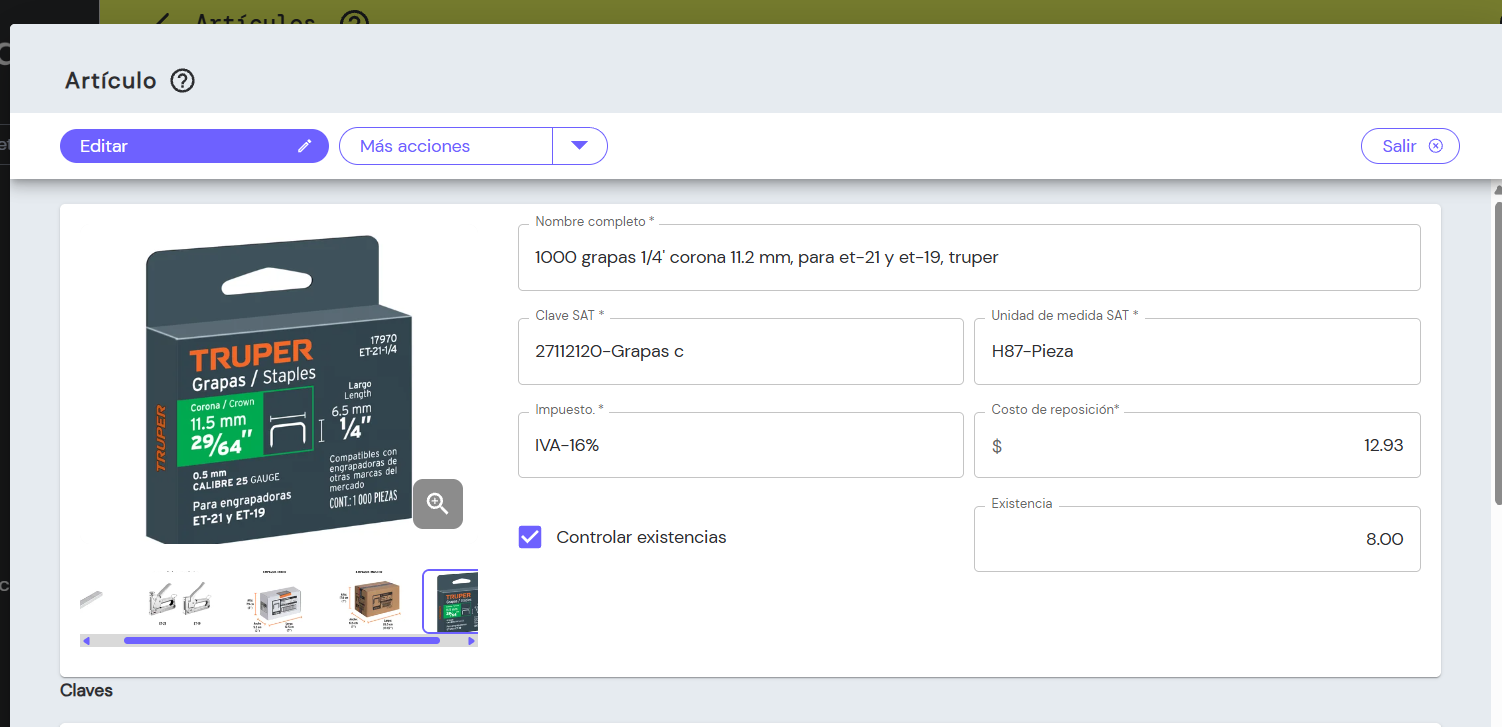
Pasos para registrar un nuevo artículo
-
Desde el listado de artículos haz click en ‘Nuevo artículo’.
-
Indica el nombre.
-
Indica la clave de producto del SAT que corresponda.
-
Indica la unidad de medida del SAT que corresponda.
-
Indica el impuesto.
-
Indica el costo de reposición.
-
Indica si deseas controlar las existencias del artículo.
-
Indica la clave o claves.
-
En caso necesario ajusta el margen de utilidad de las listas de precios para obtener el precio que deseas en cada lista.
-
Opcionalmente puedes añadir hasta 3 imágenes del artículo.
-
Haz click en el botón ‘Guardar’ o ‘Guardar y crear nuevo’.
Costo de reposición
Es el costo del artículo antes de IVA, es decir, el precio que pagas a tu proveedor cuando le compras unidades del artículo sin incluir el IVA.
El costo de reposición es importante porque los precios de los artículos se calculan con base en el costo de reposición y en el márgen de utilidad de las listas de precios que tengas registradas.
Controlar existencias
Selecciona la opción ‘Controlar existencias’ si deseas que Kladi lleve el control de las existencias del artículo.
Si esta opción está seleccionada puedes indicar el número de unidades en existencia en tu inventario.
Aquí puedes conocer más sobre el manejo de inventario.
Listas de precios
Cada artículo tiene un precio de venta por cada lista de precios que tengas registrada.
El cálculo de los precios de venta de un artículo tienen como base el costo de reposición, el margen de utilidad de las listas de precios y el impuesto del artículo.
Aqui puedes conocer más sobre las listas de precios y el cálculo del precio de un artículo.
Claves
Son identificadores únicos del artículo por lo que no pueden repetirse en otro artículo.
Puedes registrar hasta 5 claves para cada artículo.
Clave de producto del SAT
Es un dato obligatorio para poder generar facturas a tus clientes.
Puedes indicar palabras completas o parciales para localizar la clave más adecuada para el artículo que estás registrando.
En caso de que tengas duda sobre la clave de producto que debes asignar al artículo ponte en contacto con tu asesor contable o fiscal.
Clave de unidad de medida del SAT
Es un dato obligatorio para poder generar facturas a tus clientes.
Puedes indicar palabras completas o parciales para localizar la unidad de medida más adecuada para el artículo que estás registrando.
En caso de que tengas duda sobre la unidad de medida que debes asignar al artículo ponte en contacto con tu asesor contable o fiscal.
Si vas a realizar facturación de tus productos, es indispensable registrar correctamente la Clave SAT y la Unidad de Medida SAT al momento de dar de alta cada artículo. Esto aplica tanto para el registro manual de artículos como para la carga masiva mediante tu plantilla de Excel.
Contar con esta información correctamente configurada permitirá que tus facturas se generen sin errores y cumplan con los requisitos fiscales correspondientes.
De igual forma, al utilizar la plantilla de Excel para importar artículos, es importante validar que las columnas de Clave SAT y Unidad de Medida SAT estén correctamente llenadas antes de realizar la carga.
En caso de que no vayas a facturar tus productos, puedes utilizar de manera general:
-
Unidad de Medida SAT: H87
-
Clave SAT: 31162800 (Ferretería en general)
Estas claves pueden utilizarse en todos tus artículos únicamente cuando no requieras emitir facturas específicas con claves SAT detalladas.
Artículos Truper
El catálogo de artículos Truper se encuentra precargado en tu cuenta con su código y clave; además cada artículo tiene asignado el precio al público en general, precio de medio mayoreo y precio de mayoreo que maneja Truper en su catálogo.
Aquí puedes conocer más sobre los artículos Truper precargados.
Visualización de imágenes en Consulta de artículos
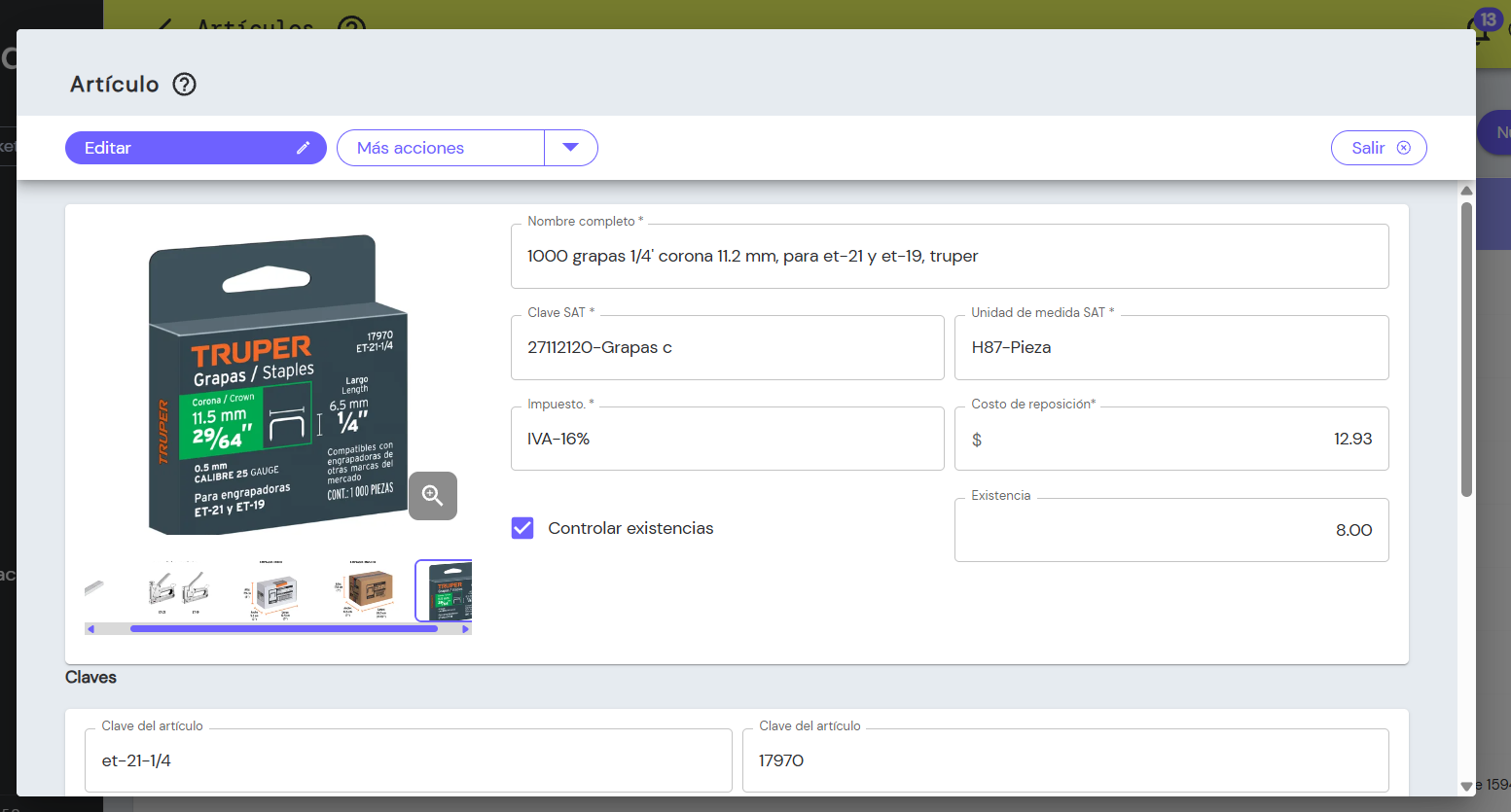
Ahora, al consultar un artículo, puedes ver todas sus imágenes disponibles de forma clara y ordenada: tanto las fotos que tú cargaste como las que vienen del catálogo de Truper.
¿Cómo funciona?
-
Abre cualquier artículo en Consulta.
-
Verás una imagen destacada grande en la parte principal.
-
Debajo (o al lado) aparece un carrusel de miniaturas con todas las imágenes del artículo. Puedes recorrerlas deslizando.
-
Al pasar el cursor sobre una miniatura (o tocarla en celular), esa imagen se convierte en la destacada, para que puedas verla mejor.
-
Si quieres verla en grande, da clic en la lupa y se abrirá el visualizador ampliado, en la misma imagen que tenías seleccionada.
Cosas que debes saber
-
Primero se muestran tus imágenes (las que subiste tú) y después las del catálogo Truper.
-
El orden respeta el que ya tenías configurado al editar el artículo.
-
Si el artículo no tiene ninguna imagen (ni propia ni de Truper), verás un mensaje indicando que no hay imágenes disponibles.
-
Esta vista es solo para consultar: no puedes subir, borrar ni reordenar imágenes desde aquí. Para eso, sigue usando la pantalla de edición del artículo.
-
Funciona igual en computadora y en celular (desde el navegador).
¿Por qué es útil?
Antes, la Consulta de artículos solo mostraba una cuadrícula fija de imágenes, sin forma de destacar una o verla en grande fácilmente. Ahora puedes identificar visualmente el artículo correcto y revisar todos sus ángulos o variantes con solo un vistazo, sin tener que entrar a editar nada.
Gestión de imágenes en artículos
¿Qué es?
Ahora puedes agregar y organizar las fotos de tus artículos directamente desde el alta y la edición del artículo. Así cada producto tiene una galería ordenada que lo representa bien en tu sistema.
¿Cómo funciona?
Agregar imágenes. Puedes cargar hasta 5 imágenes propias por artículo.
-
En computadora, selecciona los archivos o arrástralos al área de carga.
-
En el navegador de tu celular, elígelos desde tu galería o archivos. No se pueden tomar fotos directamente desde esa pantalla.
-
Puedes elegir de nuevo una imagen que ya habías usado.
-
Se aceptan los mismos formatos de imagen que Kladi ya permitía. Las imágenes se ajustan automáticamente al guardar, sin que tengas que hacer nada.
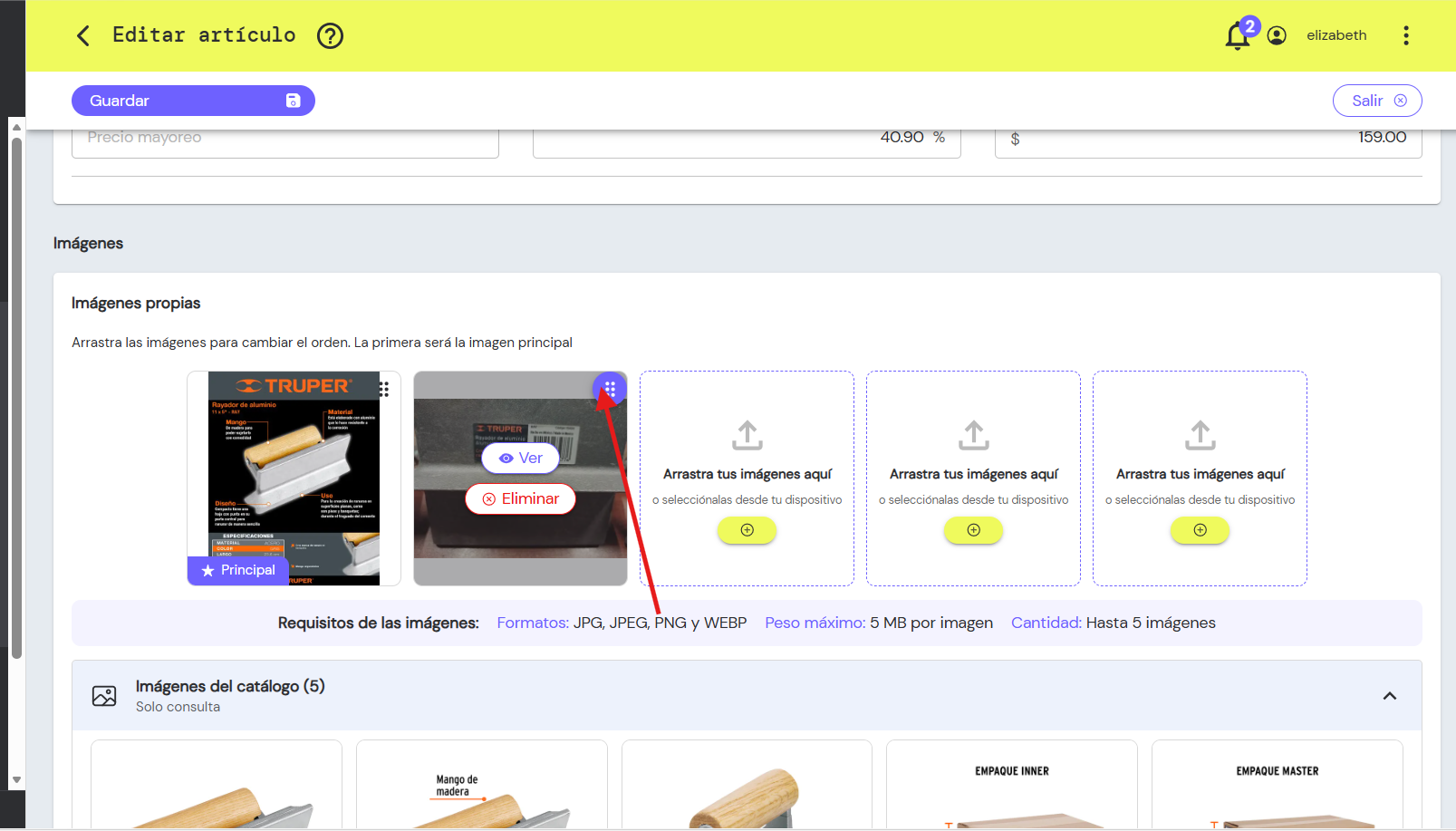
Imagen principal. La primera imagen de la galería es siempre la principal y tiene la etiqueta “Imagen principal”. No hay un botón para elegirla: para cambiarla, solo mueve otra imagen a la primera posición.
Cambiar el orden. Arrastra la imagen desde el control de tres puntos y suéltala en la posición que quieras. La etiqueta de principal se actualiza sola.
Ver y eliminar.
-
En computadora, pasa el cursor sobre una imagen para ver las opciones Ver y Eliminar.
-
En celular, ambas opciones están siempre visibles.
-
Ver abre la imagen en grande, justo en la que elegiste.
-
Eliminar la quita al instante, sin pedir confirmación, y libera un espacio para agregar otra. Si eliminas la principal, la segunda imagen toma su lugar.
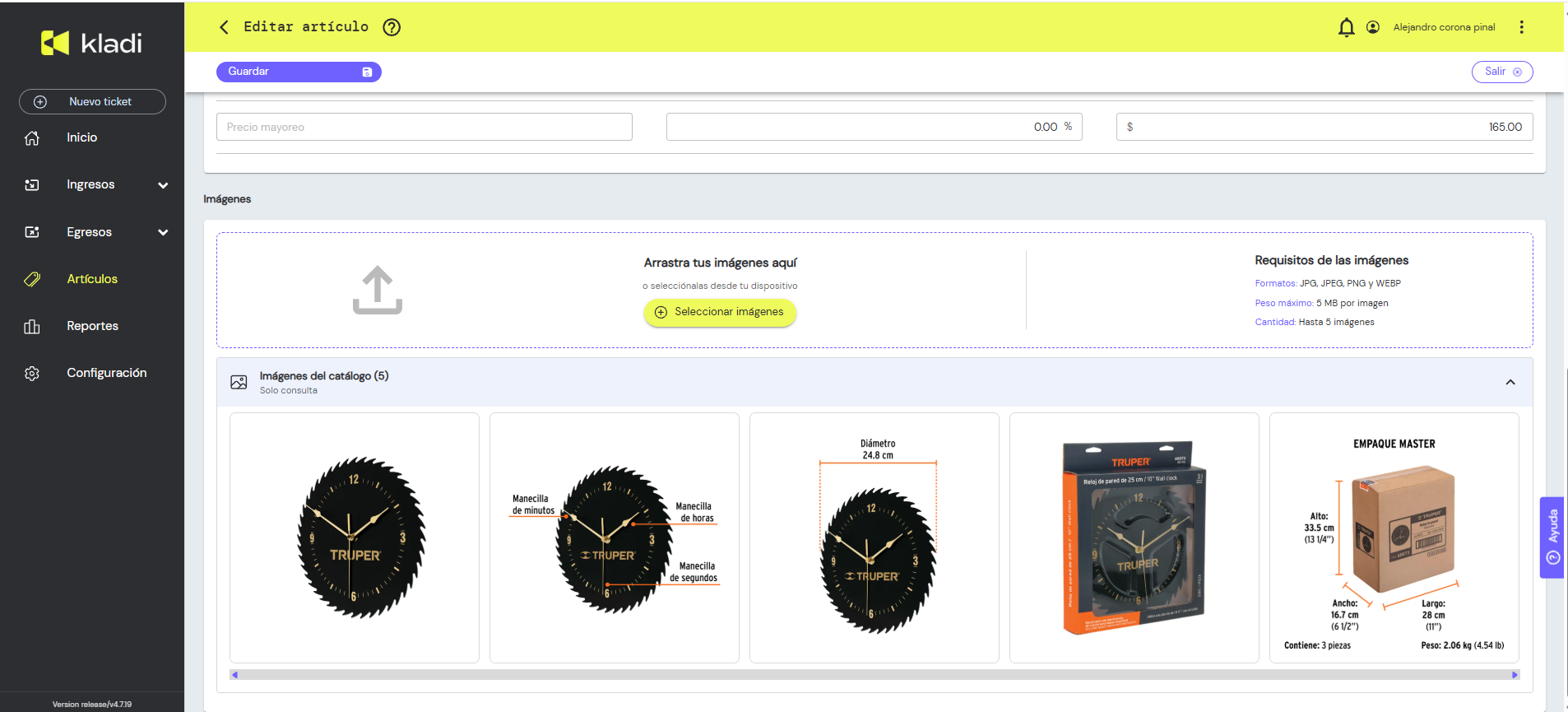
Imágenes Truper. Si tu artículo viene del catálogo Truper, sus imágenes aparecen en una sección aparte, solo para consulta. No se pueden eliminar, cambiar ni reordenar, y no cuentan dentro de tus 5 imágenes. Puedes recorrerlas con la barra de desplazamiento. Si el artículo no tiene imágenes Truper, esa sección no aparece.
Importante
-
Los cambios se guardan hasta que presionas “Guardar”. Agregar, eliminar o reordenar imágenes no se aplica antes. Si intentas salir con cambios pendientes, Kladi te avisará para que no pierdas tu trabajo.
-
Los permisos no cambian. Para administrar imágenes necesitas permiso para dar de alta o editar artículos.
-
Si una imagen falla al cargarse, verás el error solo en esa imagen. Los errores posibles son formato no permitido, imagen demasiado pesada, falla de conexión, error general o límite de 5 imágenes alcanzado.
Imagen principal de tus artículos en Tickets y Cotizaciones
¿Qué es?
Cuando vendes o cotizas, Kladi ahora muestran en Tickets y Cotizaciones la imagen principal que definiste en tu artículo. La imagen que ves al vender siempre coincide con la que tienes guardada en Artículos.
¿Qué imagen se muestra?
Kladi sigue siempre este orden:
-
Tu imagen principal, es decir, la primera de las imágenes que cargaste.
-
Si el artículo no tiene imágenes propias, la primera imagen Truper.
-
Si no hay ninguna, el espacio “Sin imagen”.
Si eliminas tu imagen principal, se usa la siguiente. Si la imagen principal no puede cargarse por algún motivo, se muestra “Sin imagen” y el sistema no busca otra de reemplazo.
¿Dónde la verás?
-
En la vista de lista y de cuadrícula al buscar artículos.
-
En las partidas del ticket o la cotización.
-
Al abrir una imagen en grande: se abre primero en la principal. Después puedes recorrer las demás, primero las tuyas y luego las Truper, en el orden que definiste.
Funciona igual en computadora y en el navegador del celular.
¿Cuándo se actualiza?
-
Después de guardar el artículo. La nueva imagen principal se aplica una vez que guardas los cambios en Artículos.
-
Al refrescar tu pantalla. Si tienes Tickets o Cotizaciones abiertos en otra pestaña, no cambian solos. Recarga la página, vuelve a entrar al módulo o haz una nueva búsqueda y verás la imagen actual.
-
Sin trabajo extra. Tus artículos que ya tenían imágenes conservan su principal. No necesitas editarlos ni volver a agregarlos a una venta.
-
En ventas y cotizaciones anteriores. También verás la imagen principal actual del artículo, no la que tenía cuando se creó el documento.
Importante
-
“No mostrar imágenes” tiene prioridad. Si tienes activada esa opción en tu configuración, no se verá ninguna imagen, aunque el artículo tenga una.
-
Las impresiones no incluyen imágenes, igual que antes. Tampoco los PDF ni los correos generados desde tickets o cotizaciones.
-
No puedes administrar imágenes desde Tickets o Cotizaciones. Para agregar, quitar o reordenarlas, hazlo desde Artículos.
-
Los permisos no cambian. Cualquier persona con acceso a Tickets o Cotizaciones puede ver las imágenes, pero no modificarlas.