
Control de existencias
La función de Control de existencias te permite activar el manejo de inventario de todos tus artículos en Kladi de forma masiva.
Al habilitar esta opción, todos tus productos quedarán listos para llevar un seguimiento automático de sus cantidades disponibles. Esto es especialmente útil para que, al momento de registrar tus compras, el sistema actualice y aumente correctamente tu inventario.
En otras palabras, te ayuda a preparar tu catálogo para tener un control más preciso y automatizado de tus existencias desde el inicio.
Si esta función está desactivada no podrás llevar el control de tu inventario y por lo tanto al agregar tus compras no actualizarán tu stock.
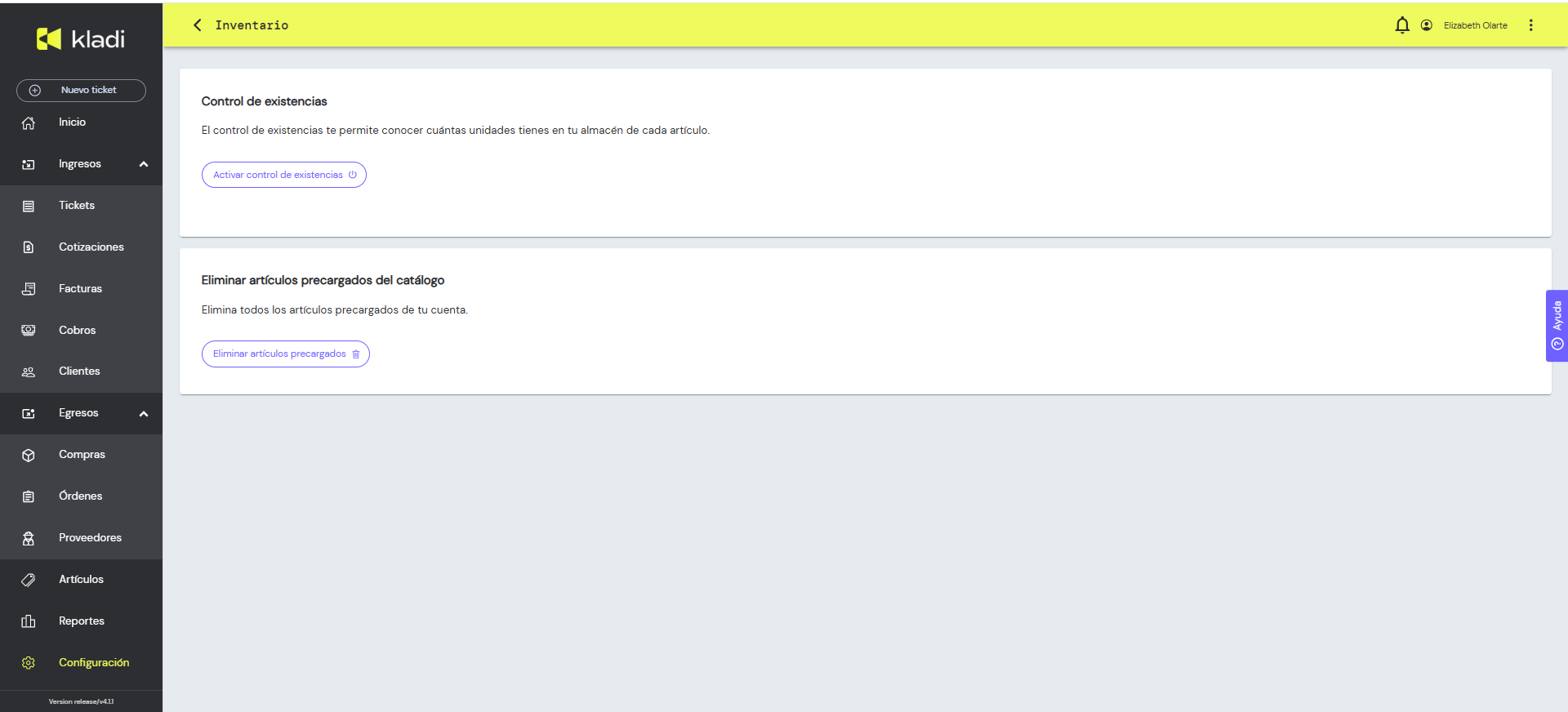
Catálogo precargado (Truper)
Administra los artículos y precios del catálogo precargado de Truper en tu cuenta.
Elimina los artículos precargados del catálogo
Si deseas tener en Kladi únicamente los artículos que tú hayas cargado, puedes eliminar los artículos que el sistema trae precargados.
Esta opción es útil cuando ya tienes un catálogo de artículos bien definido y quieres evitar visualizar artículos que no manejas en tu ferretería.
Este proceso no eliminará los artículos que tú hayas registrado ni los artículos precargados que estén relacionados a documentos (tickets, facturas, etc.)
Volver a cargar el catálogo precargado de Truper
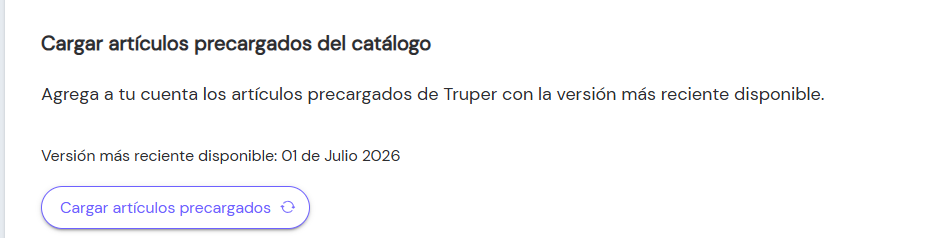
Si eliminaste el catálogo precargado de Truper o necesitas recuperarlo, Kladi te permite volver a cargarlo en cualquier momento para contar con la versión más reciente disponible.
Durante este proceso, tus artículos registrados manualmente permanecerán intactos y no se verán afectados.
¿Cómo volver a cargar el catálogo?
-
Ingresa a Configuración > Inventario.
-
En la sección Catálogo precargado de Truper, selecciona Cargar catálogo precargado.
-
Antes de iniciar la carga, Kladi mostrará una ventana de confirmación donde se indicará que:
-
Se descargará e instalará la versión más reciente del catálogo disponible.
-
Los artículos creados manualmente por ti no serán modificados ni eliminados.
-
-
Para continuar, deberás marcar la casilla de confirmación y después hacer clic en Cargar catálogo.
¿Qué sucede durante la carga?
Una vez iniciada la carga:
-
El sistema mostrará que el proceso se encuentra en ejecución.
-
Podrás seguir utilizando Kladi con normalidad mientras el catálogo se descarga e instala.
-
No será necesario permanecer en esa pantalla ni detener tus actividades.
Cuando el proceso finalice correctamente, recibirás una notificación en la campana de notificaciones indicando que el catálogo ya se encuentra disponible.
A partir de ese momento volverán a aparecer las opciones para:
-
Actualizar catálogo
-
Eliminar artículos precargados
Límite de cargas del catálogo
Para garantizar un uso adecuado del servicio, el catálogo precargado puede cargarse hasta dos veces por cada periodo mensual móvil.
¿Qué significa un periodo mensual móvil?
El periodo comienza el día en que realizas la primera carga y finaliza exactamente un mes después.
Ejemplo:
Si realizas una carga el 26 de febrero, podrás volver a realizar dos cargas hasta el 26 de marzo, fecha en la que el contador se reiniciará automáticamente.
Primera carga del periodo
La carga se realizará normalmente.
Segunda carga del periodo
Antes de continuar, Kladi mostrará un aviso indicando que estás por alcanzar el límite de cargas disponibles y te informará la fecha en la que podrás volver a realizar esta acción.
Cuando se alcanza el límite
Si ya utilizaste las dos cargas disponibles durante el periodo vigente, la opción quedará bloqueada temporalmente y se mostrará un mensaje indicando la fecha exacta en la que podrás volver a cargar el catálogo.
¿Qué ocurre si sucede un error?
Si durante la carga ocurre un problema inesperado:
-
El sistema mostrará un mensaje indicando que no fue posible completar el proceso.
-
Podrás volver a intentarlo desde la misma pantalla.
-
Si la carga no se completa correctamente, el intento no contará dentro del límite mensual de cargas.
Recomendaciones
-
Utiliza esta opción únicamente cuando realmente necesites volver a instalar el catálogo precargado.
-
Cada carga instala siempre la versión más reciente disponible del catálogo Truper.
-
Tus artículos creados manualmente permanecerán sin cambios durante todo el proceso.
Actualización de precios del catálogo Truper (periódicas y masivas)
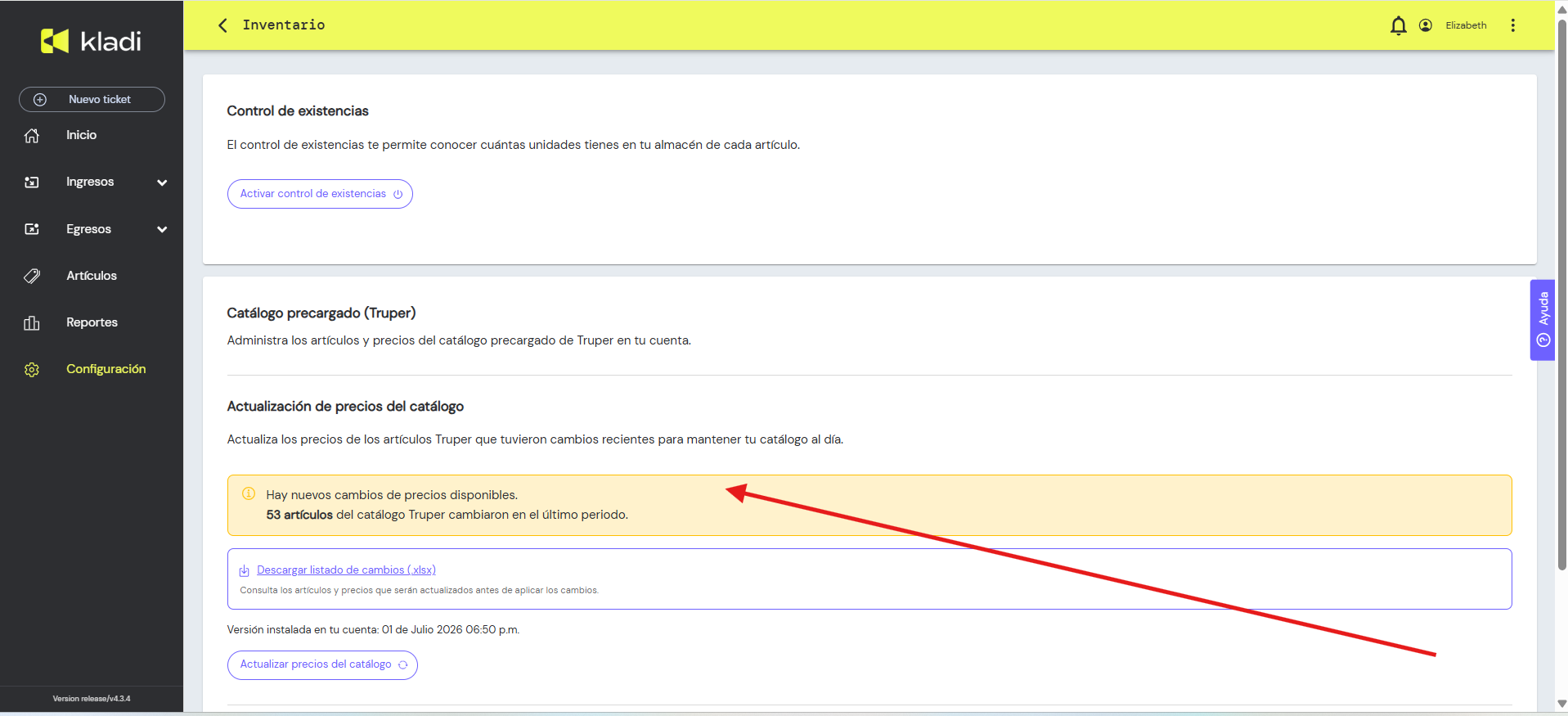
Mantén actualizado tu catálogo Truper automáticamente
Si utilizas el catálogo precargado de Truper en Kladi, ahora podrás conocer fácilmente cuándo existen cambios de precios y decidir cuándo actualizar tu información.
¿Dónde puedo revisar las actualizaciones?
Ingresa a:
Configuración → Inventario → Catálogo precargado (Truper)
Desde esta sección podrás consultar si existen nuevas actualizaciones disponibles para tu catálogo.
Tipos de actualizaciones
El sistema puede mostrar dos tipos de actualizaciones dependiendo de la cantidad de artículos modificados.
Actualización periódica
Son cambios pequeños o parciales del catálogo, donde únicamente algunos productos tuvieron modificaciones de precio.
Por ejemplo, pueden existir actualizaciones de entre 200 y 350 artículos.
Cuando exista una actualización periódica podrás:
-
Ver cuántos artículos tuvieron cambios.
-
Descargar un archivo Excel con el detalle de los productos afectados y sus nuevos precios.
-
Decidir si deseas actualizar tu catálogo en ese momento o más adelante.
Estas actualizaciones son opcionales y están pensadas para ayudarte a mantener tus precios al día de forma gradual.
Actualización masiva
Son actualizaciones generales del catálogo donde se modifican miles de productos al mismo tiempo.
Normalmente este tipo de actualización impacta más de 5,000 artículos.
Cuando exista una actualización masiva podrás:
-
Consultar la cantidad total de artículos que serán actualizados.
-
Actualizar tu catálogo completo a la nueva versión disponible.
En este tipo de actualización no estará disponible la descarga del archivo Excel debido al gran volumen de cambios.
Además, será necesario aplicar esta actualización para continuar recibiendo futuras actualizaciones periódicas de menor tamaño.
Mientras exista una actualización masiva pendiente:
-
El sistema seguirá mostrando que existe una actualización general disponible.
-
No se liberarán nuevas actualizaciones menores.
-
Será necesario sincronizar el catálogo para continuar recibiendo nuevos cambios de precios.
Nuevas versiones basadas en fecha
Las actualizaciones ahora se identificarán mediante una fecha específica, permitiendo recibir varias actualizaciones dentro del mismo mes cuando sea necesario.
Esto facilita conocer exactamente cuándo fue publicada cada actualización del catálogo.
La actualización se realiza en segundo plano
Una vez que inicies la actualización del catálogo:
-
Podrás continuar utilizando Kladi normalmente.
-
No será necesario permanecer dentro de la pantalla de configuración.
-
El proceso continuará ejecutándose automáticamente en segundo plano.
Cuando la actualización comience y cuando finalice, recibirás una notificación mediante la campana de notificaciones del sistema.
De esta manera podrás seguir trabajando mientras tu catálogo se mantiene actualizado con la información más reciente.
Cargar artículos precargados del catálogo
En Kladi puedes volver a cargar el catálogo precargado de Truper cuando necesites contar con la versión más reciente disponible dentro de tu inventario si por error lo eliminaste y deseas recuperar esta información.
Esta función fue diseñada para que puedas recuperar el catálogo sin afectar los artículos que hayas creado manualmente en tu cuenta.
¿Dónde se encuentra esta opción?
Dirígete a:
Configuración > Inventario
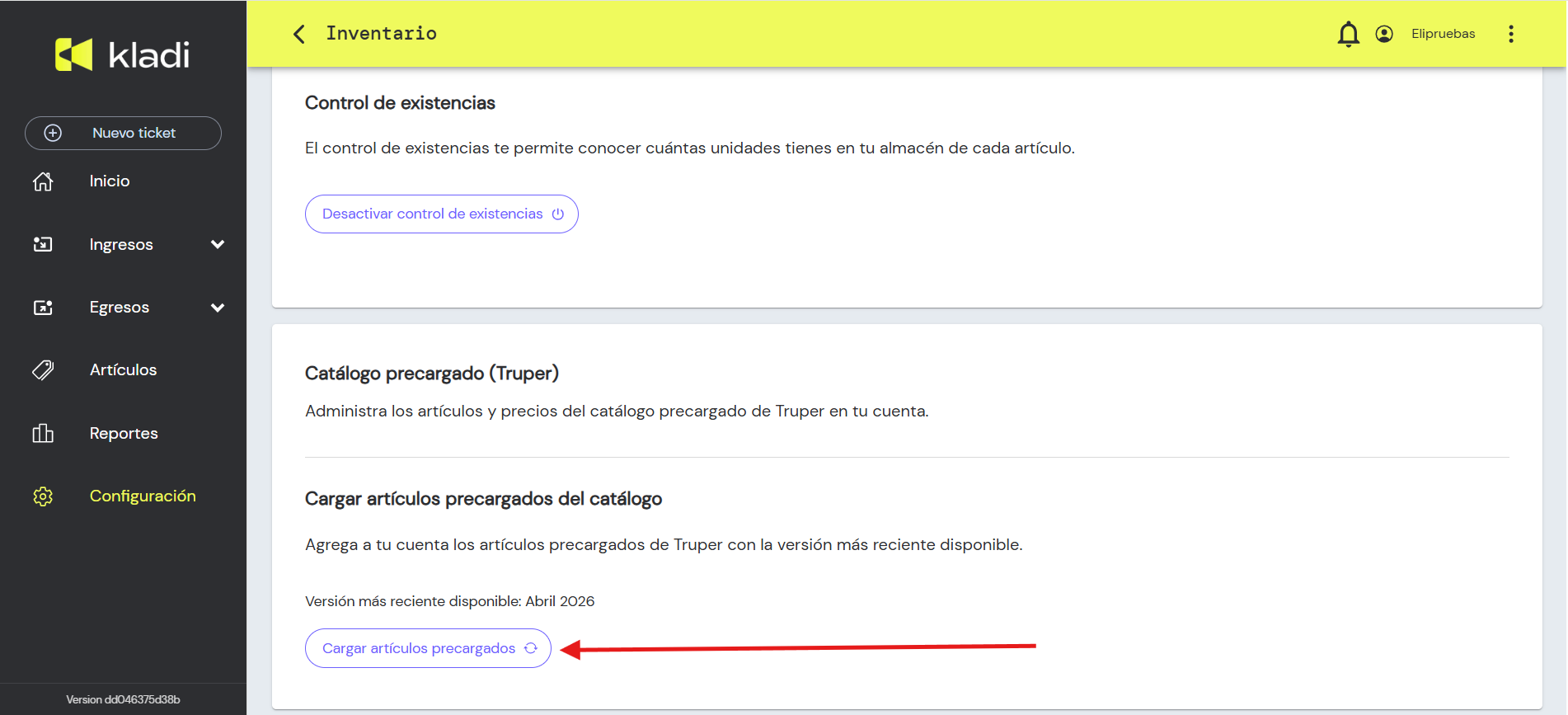
Si el catálogo precargado no está activo, encontrarás la opción:
“Cargar catálogo precargado de Truper”
Además, se mostrará la versión más reciente disponible del catálogo.
¿Qué sucede al cargar el catálogo?
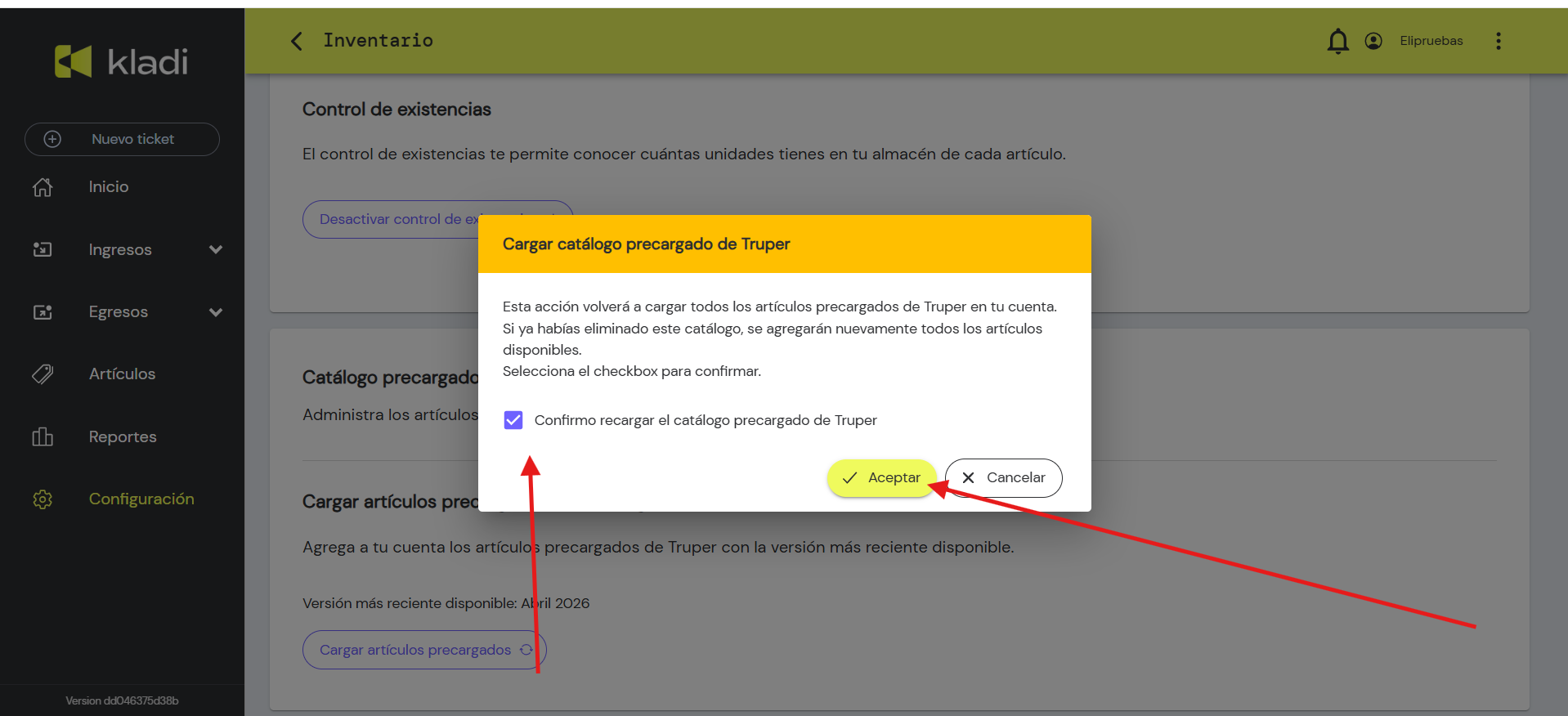
Cuando selecciones “Cargar catálogo”, el sistema mostrará una ventana de confirmación donde podrás revisar la información antes de continuar.
Ahí se indicará que:
-
Se cargará la versión más reciente disponible del catálogo.
-
Tus artículos creados manualmente no serán modificados ni eliminados.
-
Será necesario marcar una casilla de confirmación para habilitar el botón de continuar.
Esto ayuda a asegurar que la carga se realice de forma consciente y controlada.
Protección de tus artículos creados manualmente
La carga del catálogo de Truper únicamente agrega o actualiza la información correspondiente al catálogo precargado.
Los artículos que hayas creado manualmente en tu inventario permanecerán intactos y no serán reemplazados.
Límite mensual de cargas
Para mantener un uso controlado de esta funcionalidad, el catálogo puede cargarse hasta 2 veces por periodo mensual móvil.
¿Qué significa periodo límite mensual de cargas?
La fecha se calcula a partir del día en que realizaste la carga.
Ejemplo:
Si cargas el catálogo el 26 de febrero, podrás volver a realizar nuevas cargas hasta el 26 de marzo.
Comportamiento de kladi
-
Primera carga del periodo
-
La carga se realiza normalmente.
-
-
Segunda carga del periodo
-
El sistema mostrará una advertencia indicando que estás por alcanzar el límite mensual.
-
También se mostrará la fecha exacta en la que podrás volver a utilizar esta función.
-
-
Cuando alcanzas el límite
-
La opción de carga quedará bloqueada temporalmente.
-
Se mostrará un mensaje indicando cuándo estará disponible nuevamente.
-
Estado del proceso de carga
Después de confirmar la carga:
-
El sistema mostrará un estado visual indicando que el proceso está en curso.
-
Podrás seguir utilizando Kladi normalmente mientras el catálogo se procesa.
-
La navegación y demás funciones del sistema no se bloquearán.
Notificación al finalizar
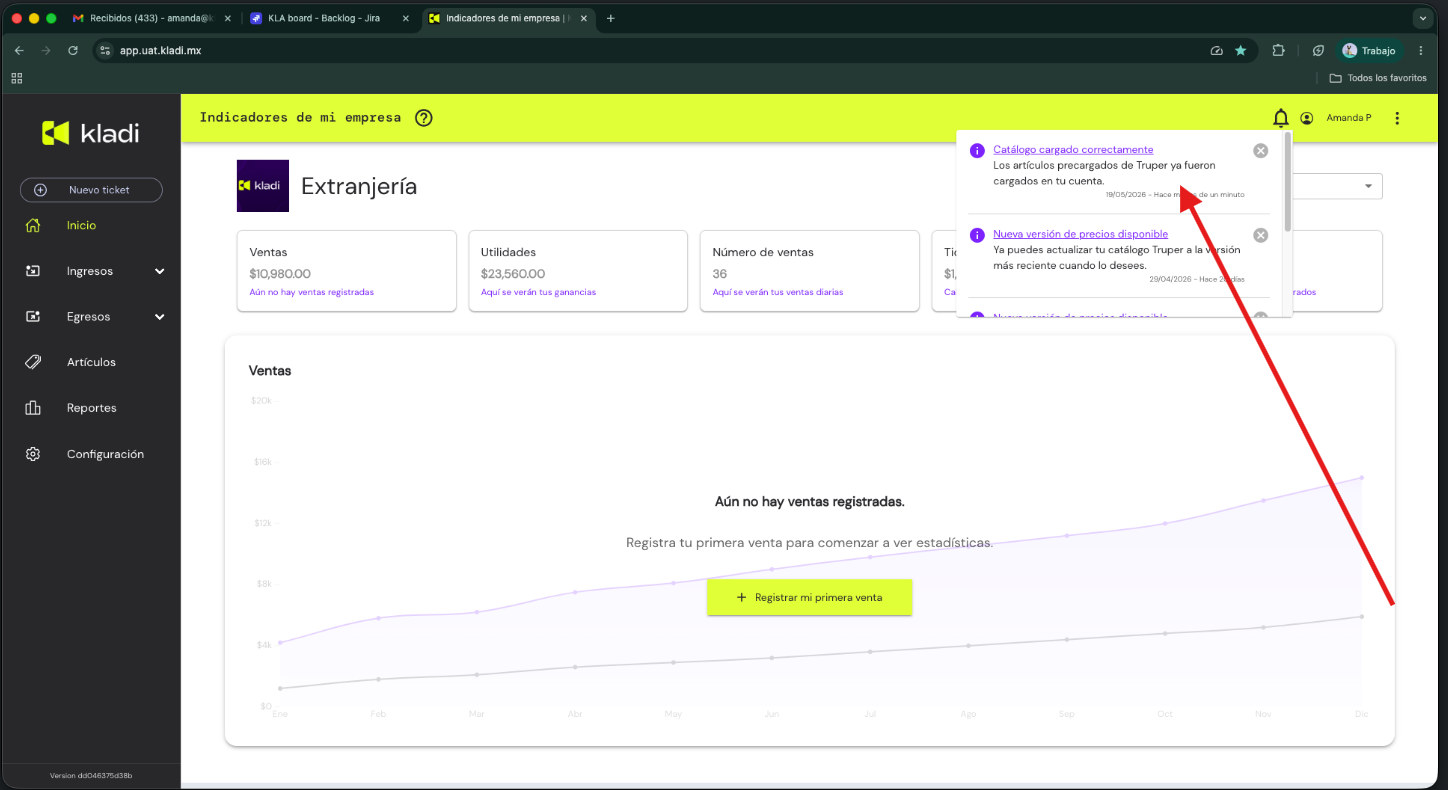
Cuando la carga termine correctamente:
-
Recibirás una notificación en la campanita de Kladi.
-
El catálogo quedará activo nuevamente en tu inventario.
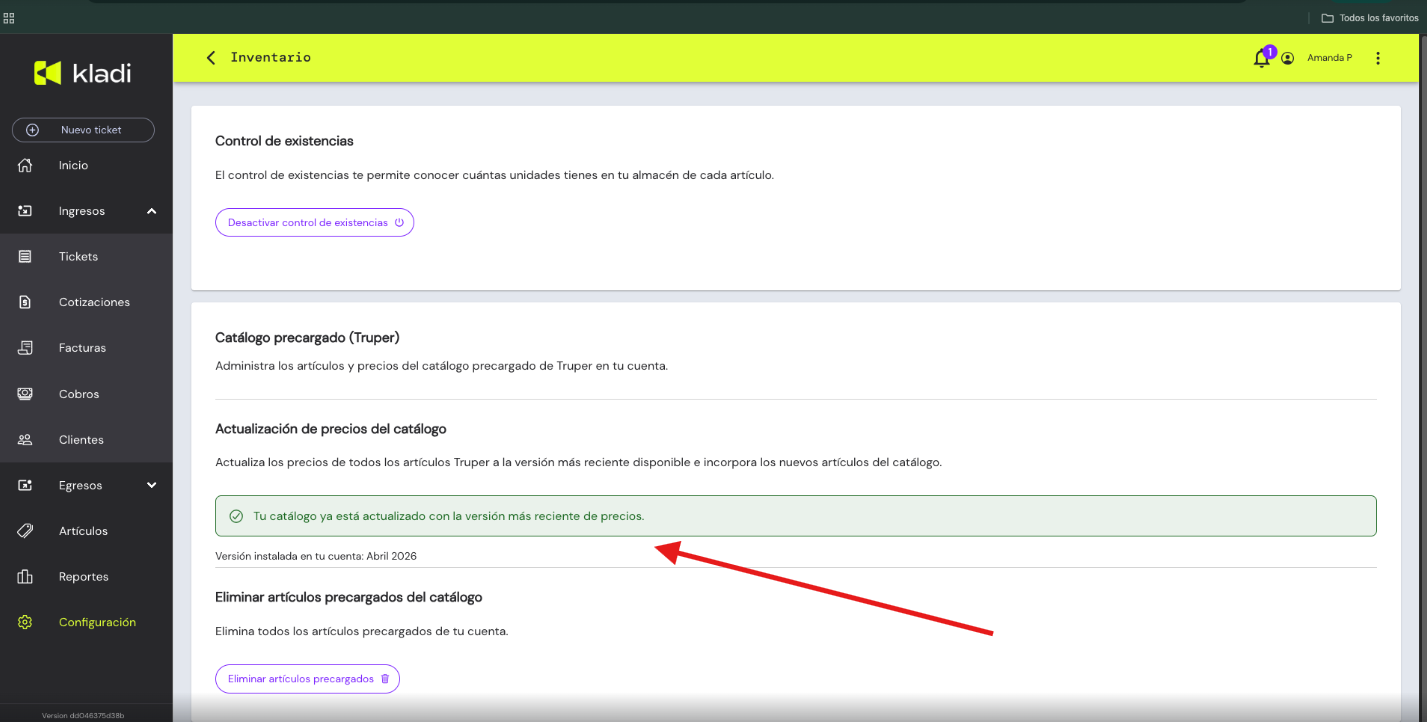
Además, aparecerán las opciones:
-
Actualizar catálogo
-
Eliminar artículos precargados
¿Qué pasa si ocurre un error?
Si durante la carga ocurre un problema:
-
El sistema mostrará un estado visual de error.
-
El botón “Cargar catálogo” se habilitará nuevamente para que puedas intentar otra vez.
-
La carga fallida no consumirá uno de tus eventos mensuales disponibles.
Recomendaciones
Antes de realizar la carga del catálogo:
-
Verifica que realmente necesites actualizar o recuperar el catálogo.
-
Recuerda que siempre se instalará la versión más reciente disponible.
-
Considera el límite de 2 cargas por periodo mensual móvil para administrar mejor tus eventos disponibles.
..
¿Qué sucede con el historial de los artículos al volver a cargar el catálogo de Truper?
Cuando vuelves a cargar el catálogo precargado de Truper en tu cuenta de Kladi, el sistema valida si los artículos tienen información relacionada con operaciones realizadas dentro del sistema, como:
-
Tickets de venta
-
Facturas
-
Cotizaciones
-
Órdenes
-
Movimientos de inventario
Artículos con historial o documentos relacionados
Si un artículo tiene al menos un documento o movimiento relacionado, su historial se conservará automáticamente.
Esto significa que:
-
No se eliminarán las ventas registradas.
-
No se perderán facturas asociadas.
-
Las cotizaciones seguirán disponibles.
-
Las órdenes permanecerán intactas.
-
Los movimientos de inventario continuarán visibles.
-
El historial del artículo seguirá disponible para consultas y reportes.
Aunque el catálogo sea cargado nuevamente, Kladi mantiene la relación histórica de esos artículos para evitar pérdida de información importante dentro de tu operación.
¿Qué sucede con los artículos sin historial?
Si un artículo del catálogo no tiene ningún documento, movimiento o registro relacionado dentro del sistema, el sistema podrá eliminar su historial anterior durante la nueva carga del catálogo.
Esto ocurre porque el artículo no tiene información operativa vinculada que deba conservarse.
En estos casos:
-
El historial del artículo se eliminará.
-
La información anterior ya no podrá recuperarse.
-
El artículo se volverá a crear con la información correspondiente a la versión más reciente del catálogo.
Recomendación importante
Antes de volver a cargar el catálogo de Truper, considera que:
-
Los artículos que ya han sido utilizados en ventas o documentos conservarán su historial.
-
Los artículos que nunca han tenido movimientos podrían reiniciarse durante la nueva carga.
-
La información eliminada de artículos sin historial no podrá restaurarse posteriormente.
Actualiza el catálogo truper 2026
Al actualizar el catálogo Truper, los precios de todos tus artículos se actualizarán automáticamente. Ten en cuenta que, si anteriormente modificaste manualmente el precio de algún artículo, dicho cambio se perderá, ya que será sobrescrito por el nuevo precio establecido en el catálogo Truper.