
El Reporte de Ventas por Colaborador detalla las transacciones realizadas por cada miembro de tu equipo en la ferretería. Asegúrate de que todos los colaboradores estén correctamente registrados en Kladi para obtener datos precisos. Este informe te permite visualizar tanto el total de ventas combinadas de todos los colaboradores como las cifras individuales de cada uno.
Pasos para generar el reporte
-
Especifica el periodo de tiempo que deseas revisar para consultar las ventas.
-
Si deseas indicar una fecha específica de inicio y fin del periodo, selecciona la opción ‘Personalizar’.
-
-
Selecciona el colaborador cuyo informe deseas ver; puedes optar por ver todos o elegir uno en particular.
-
Haz click en ‘Ver reporte’.
Desglose por método de pago en Ventas por colaborador
¿Qué es esta funcionalidad?
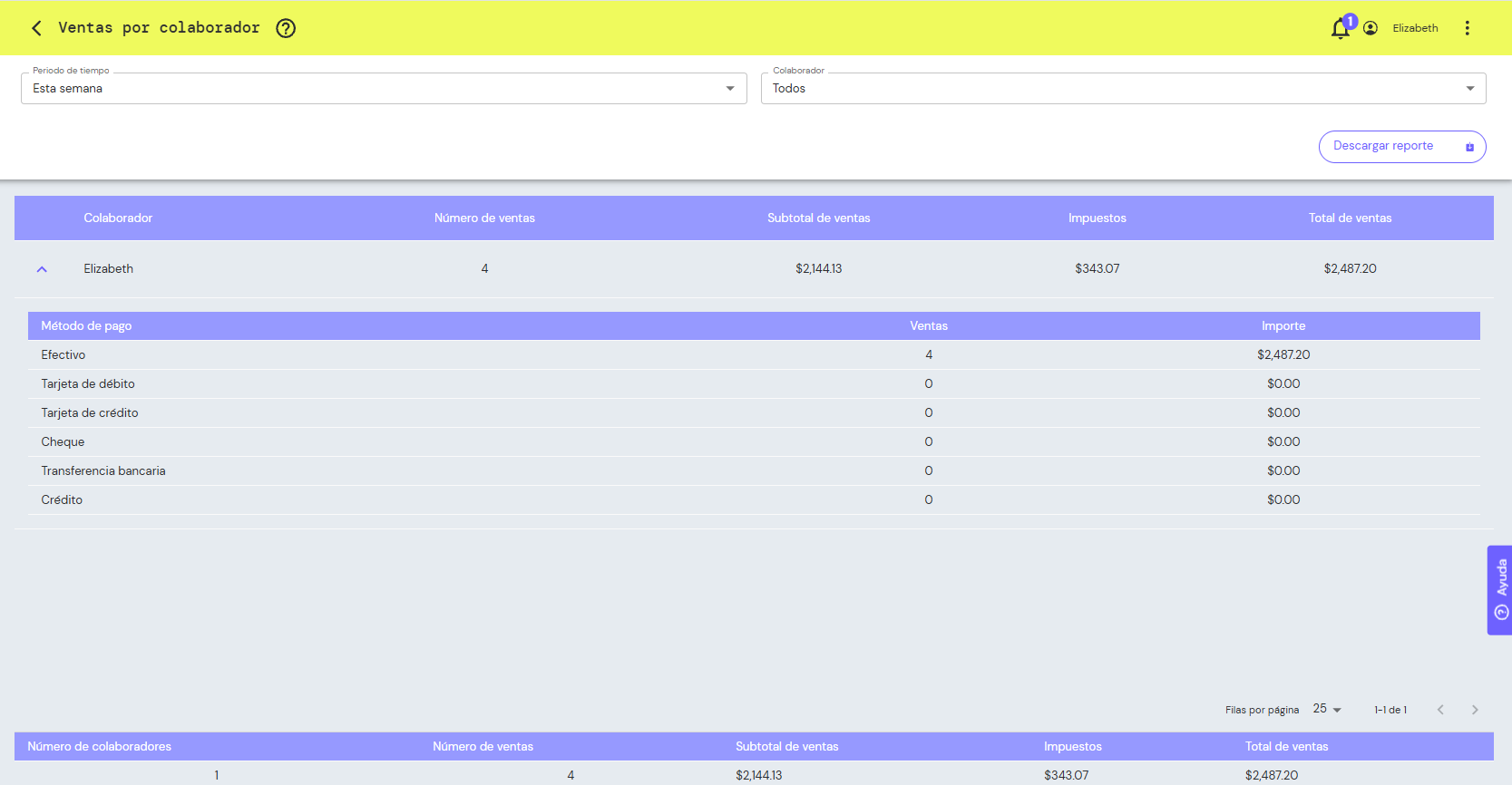
Es una mejora al reporte Ventas por colaborador que te permite ver, para cada colaborador, cómo se distribuyeron sus ventas entre los distintos métodos de pago (efectivo, tarjetas, cheque, transferencia y crédito), sin necesidad de hacer revisiones adicionales.
¿Para quién es útil?
Para los que necesitan supervisar y controlar las ventas del equipo, en especial si tú:
-
Supervisas las ventas de varios colaboradores.
-
Necesitas saber cuánto recibió cada colaborador y por qué método de pago.
-
Quieres identificar cuántas ventas se pagaron en efectivo, tarjeta, cheque, transferencia o crédito.
-
Revisas operaciones con pagos combinados (por ejemplo, parte en efectivo y parte con tarjeta).
-
Necesitas comprobar que la suma de los importes coincida con el total vendido.
-
Descargas el reporte para análisis o controles posteriores.
¿Cómo funciona?
-
Expandir el detalle: en la columna del colaborador verás una flecha. Al hacer clic, se despliega una tabla con el desglose por método de pago de sus ventas.
-
Varios colaboradores a la vez: puedes tener el detalle de más de un colaborador abierto al mismo tiempo.
-
Filtro por un solo colaborador: si filtras el reporte para mostrar solo a un colaborador, su desglose se abre automáticamente (sin necesidad de dar clic en la flecha).
-
Columnas del desglose: cada método de pago muestra el número de Ventas y el Importe correspondiente.
-
Métodos sin movimientos: siempre verás los 6 métodos de pago (Efectivo, Tarjeta de débito, Tarjeta de crédito, Cheque, Transferencia bancaria, Crédito), aunque no hayan tenido actividad — en ese caso se muestran con 0 ventas y $0.00.
Puntos importantes sobre los cálculos
-
El número de Ventas indica cuántas operaciones usaron cada método de pago.
-
Si una venta se pagó con más de un método (pago combinado), esa venta se contabiliza en cada método que se usó. Por eso, la suma de ventas en el desglose puede ser mayor al número total de ventas del colaborador — esto es normal y esperado.
-
La suma de los Importes de todos los métodos siempre debe coincidir con el Total de ventas del colaborador.
-
El detalle se actualiza en el momento en que lo despliegas; si el reporte permanece abierto, no se actualizará automáticamente con nuevas ventas.
Otras consideraciones
-
El reporte conserva los filtros, permisos y reglas que ya existían.
-
Al descargar el reporte, la descarga incluirá también el desglose de los resultados que estés consultando.
-
Si ocurre un error al mostrar el desglose, el reporte principal (sin el detalle) seguirá funcionando con normalidad.
-
Disponible, en las versiones de escritorio (DSK) y navegador móvil (MB).
Descargar el reporte
Haciendo click en ‘Descargar reporte’ puedes descargar la información del reporte en un archivo de Excel.
El sistema te presentará una hiperliga desde donde puedes descargar el reporte a tu equipo.