
Personalización ticket de venta
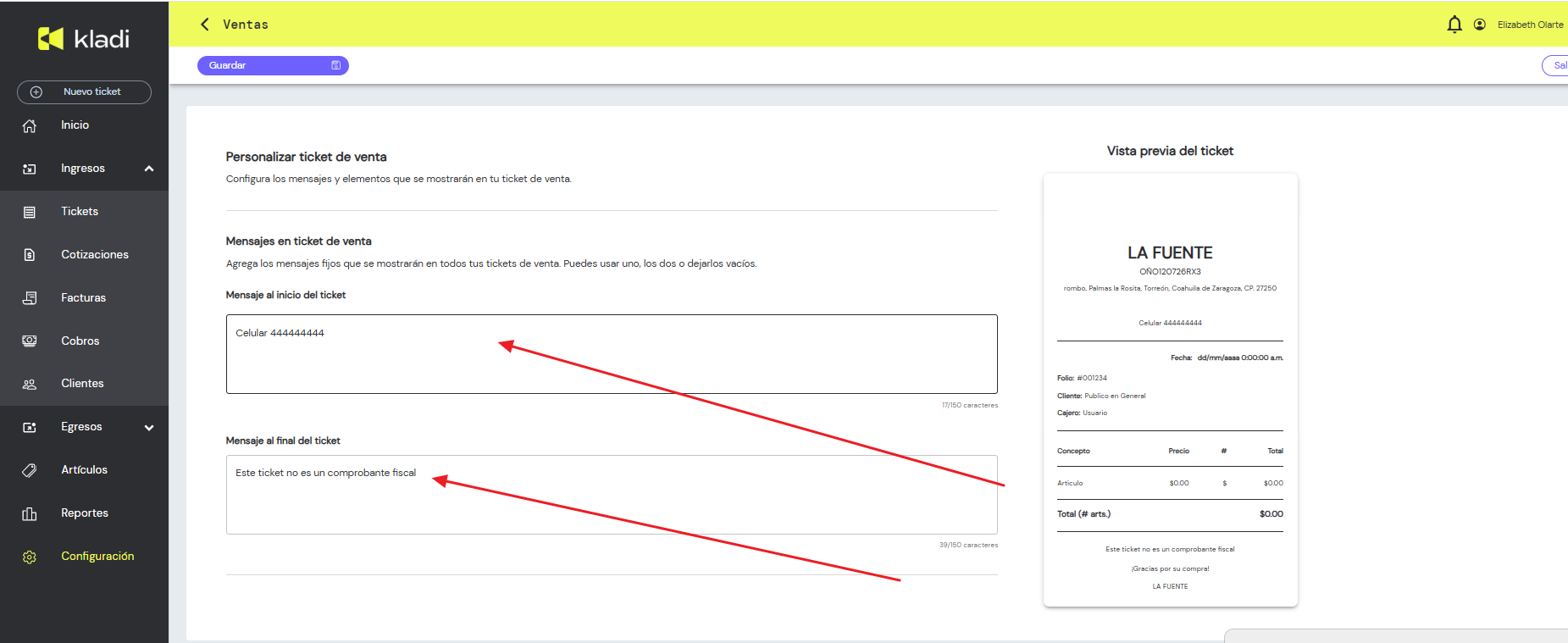
Esta función te permite agregar mensajes informativos o comunicados personalizados de tu ferretería. Puedes escribir textos que se mostrarán automáticamente al inicio o al final de todos tus tickets, ayudándote a compartir información útil con tus clientes sin necesidad de agregar notas manuales en cada venta.
📌 Reglas para agregar los mensajes:
-
Cada campo permite un máximo de 150 caracteres
-
No es posible exceder ese límite
-
Cuando te queden 10 caracteres o menos, el contador se mostrará en color rojo
-
No se permiten saltos de línea (todo debe ir en un solo párrafo)
-
Los campos pueden dejarse vacíos sin generar ningún error
Logotipo en el ticket de venta
Con esta mejora, tus tickets podrán mostrar automáticamente el logotipo que tengas configurado en tu cuenta, ayudándote a dar una mejor presentación y reforzar la identidad de tu negocio frente a tus clientes.
Además, tendrás el control para decidir si deseas mostrar o no tu logotipo en los tickets mediante la haciendo clic en la opción “Mostrar logotipo en el ticket de venta” , evitando tener que cargarlo nuevamente o hacer configuraciones duplicadas.
Si aún no tienes un logotipo configurado, podrás cargarlo fácilmente desde la opción “Perfil de tu cuenta”. Al agregar tu logo, este se mostrará automáticamente en tus tickets y en los diferentes documentos que generes dentro de Kladi.
Vista previa del ticket
La vista previa del ticket te permite visualizar cómo se verá tu ticket antes de imprimirlo.
Desde esta sección podrás revisar cómo se muestra tu logotipo, así como las notas adicionales que hayas configurado al inicio y al final del ticket, permitiéndote tener un preview más claro de la presentación final que recibirán tus clientes al momento de imprimir.
Configuración de redondeo
¿Qué es?
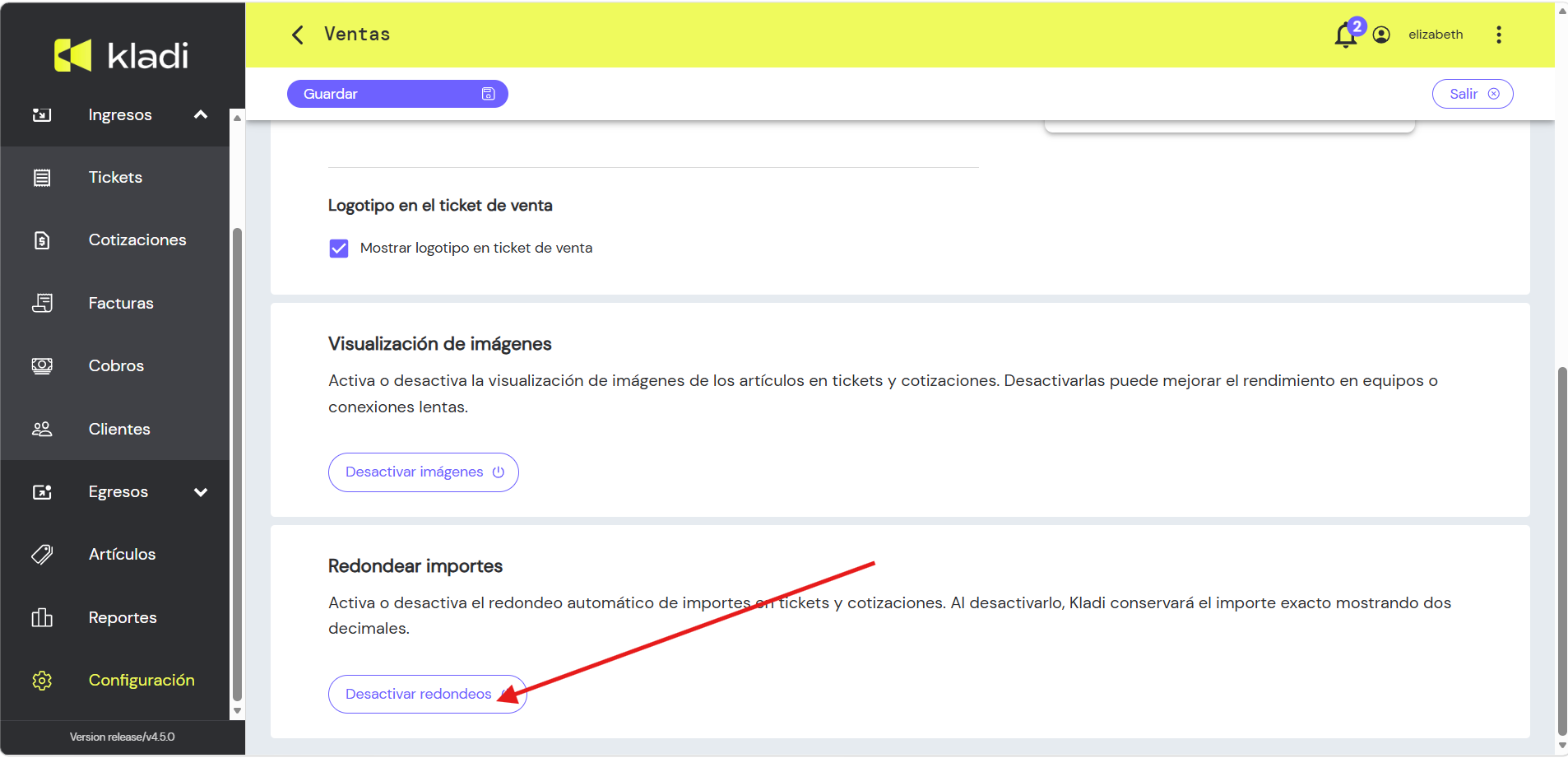
Es una opción general de tu cuenta que te permite decidir cómo quieres manejar los precios en Kladi:
-
Redondeo activado: los precios se llevan a cantidades cerradas (pesos completos o de 50 en 50 centavos). Así funcionaba Kladi hasta ahora.
-
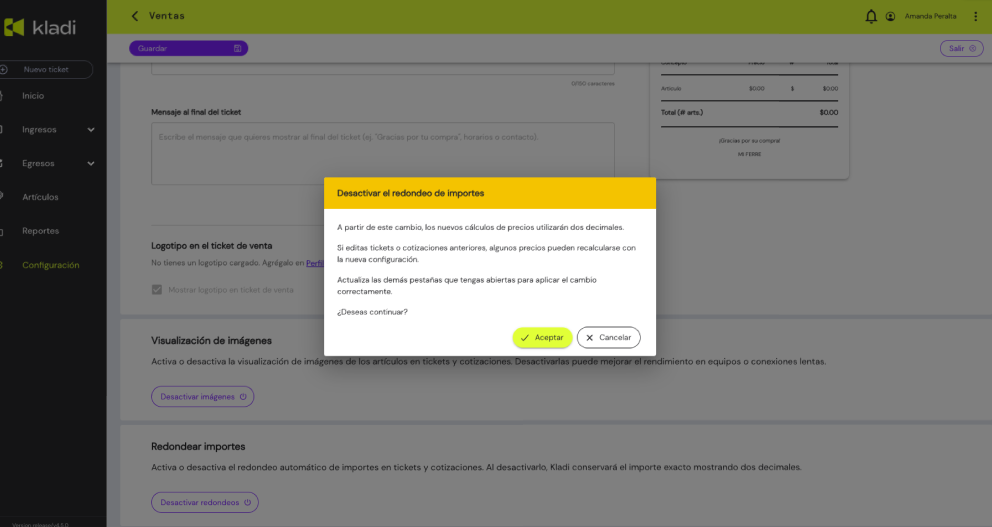
Redondeo desactivado: los precios conservan sus centavos y se muestran con 2 decimales.
Cada negocio puede elegir la forma que le convenga, sin afectar sus ventas ni documentos anteriores.
¿Quién puede cambiarla?
Solo el propietario de la cuenta puede activar o desactivar el redondeo. Los demás colaboradores trabajan con la opción que se haya elegido, pero no pueden modificarla.
La configuración es una sola para toda la cuenta. No se puede definir una opción distinta por colaborador ni por ticket.
¿Cómo funciona cada opción?
Redondeo activado (opción predeterminada)
Todas las cuentas, nuevas y existentes, tienen el redondeo activado. Si no cambias nada, Kladi seguirá funcionando exactamente igual que antes.
-
Si el precio es de $10 o más, se lleva hacia arriba al peso completo. Por ejemplo: $20.07 se convierte en $21.00.
-
Si el precio es menor a $10, se lleva hacia arriba al siguiente múltiplo de $0.50. Por ejemplo: $7.20 se convierte en $7.50.
Redondeo desactivado
El precio ya no se lleva a un número cerrado. Se redondea a centavos, y solo una vez, al final del cálculo.
Para esto se usa el redondeo tradicional, que se fija en el tercer decimal:
-
Si el tercer decimal es de 0 a 4, el segundo decimal se queda igual.
-
Si es de 5 a 9, el segundo decimal sube una unidad.
Por ejemplo: $10.678 se convierte en $10.68.
¿Cómo activar o desactivar el redondeo?
-
Entra a Configuración y ubica la opción Redondear importes.
-
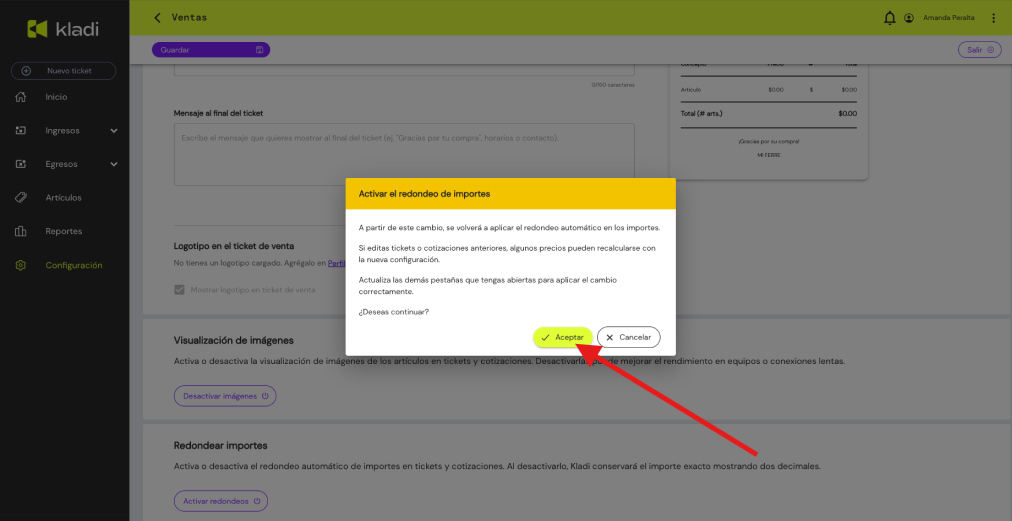
Selecciona Activar o Desactivar, según el estado actual.
-
Kladi te mostrará un aviso de confirmación. Léelo y confirma el cambio.
-
Al terminar verás un mensaje de que el cambio se guardó.
Si por algún motivo no se puede guardar, tu cuenta conservará la configuración que tenía.
Kladi registra quién hizo el cambio, cuándo lo hizo y qué configuración tenía antes.
¿Dónde se aplica?
El cambio se refleja en los precios con IVA que calcula Kladi:
-
Artículos: al calcular el precio de un producto a partir de su costo, margen e impuestos.
-
Tickets: al agregar productos a una venta.
-
Cotizaciones: al agregar productos a una cotización.
Reglas importantes que debes conocer
El cambio aplica solo hacia adelante. Las ventas, cotizaciones y facturas que ya realizaste no se modifican, y los precios que ya tienes guardados en tu catálogo tampoco se recalculan automáticamente.
Documentos que reabres. Si abres una cotización o ticket que ya existía y realizas alguna de estas acciones, los importes se recalculan con la configuración que tenga tu cuenta en ese momento:
-
Cambiar la lista de precios.
-
Cambiar el cliente.
-
Aceptar el aviso de que los precios fueron actualizados.
Por eso, un mismo documento puede mostrar importes distintos si reabres y recalculas después de haber cambiado la configuración.
Exportación de artículos. Al exportar tus artículos, los precios se calculan con la misma configuración de redondeo que estés usando en Kladi. Esto puede hacer que algunos precios exportados cambien un poco, incluso con el redondeo activado.
Totales y cobros. Los totales siempre se manejan con 2 decimales, porque así se realizan los cobros.
Documentos impresos. En facturas, cotizaciones y compras, el precio unitario puede seguir mostrando hasta 6 decimales, como ya ocurría. Esto ayuda a que las multiplicaciones y los totales cuadren correctamente.
Facturación. Esta configuración no cambia las reglas fiscales ni la forma en que se generan tus facturas.
Preguntas frecuentes
¿Qué pasa con mis ventas anteriores si desactivo el redondeo?
Nada. Se quedan exactamente como estaban.
¿Puedo volver a activar el redondeo después de desactivarlo?
Sí. Puedes cambiarlo las veces que lo necesites, y cada cambio aplicará hacia adelante.
¿Mis colaboradores pueden usar una configuración distinta a la mía?
No. La configuración es una sola para toda la cuenta.
Soy colaborador y no veo la opción para cambiarla. ¿Es normal?
Sí. Solo el propietario de la cuenta puede modificarla.