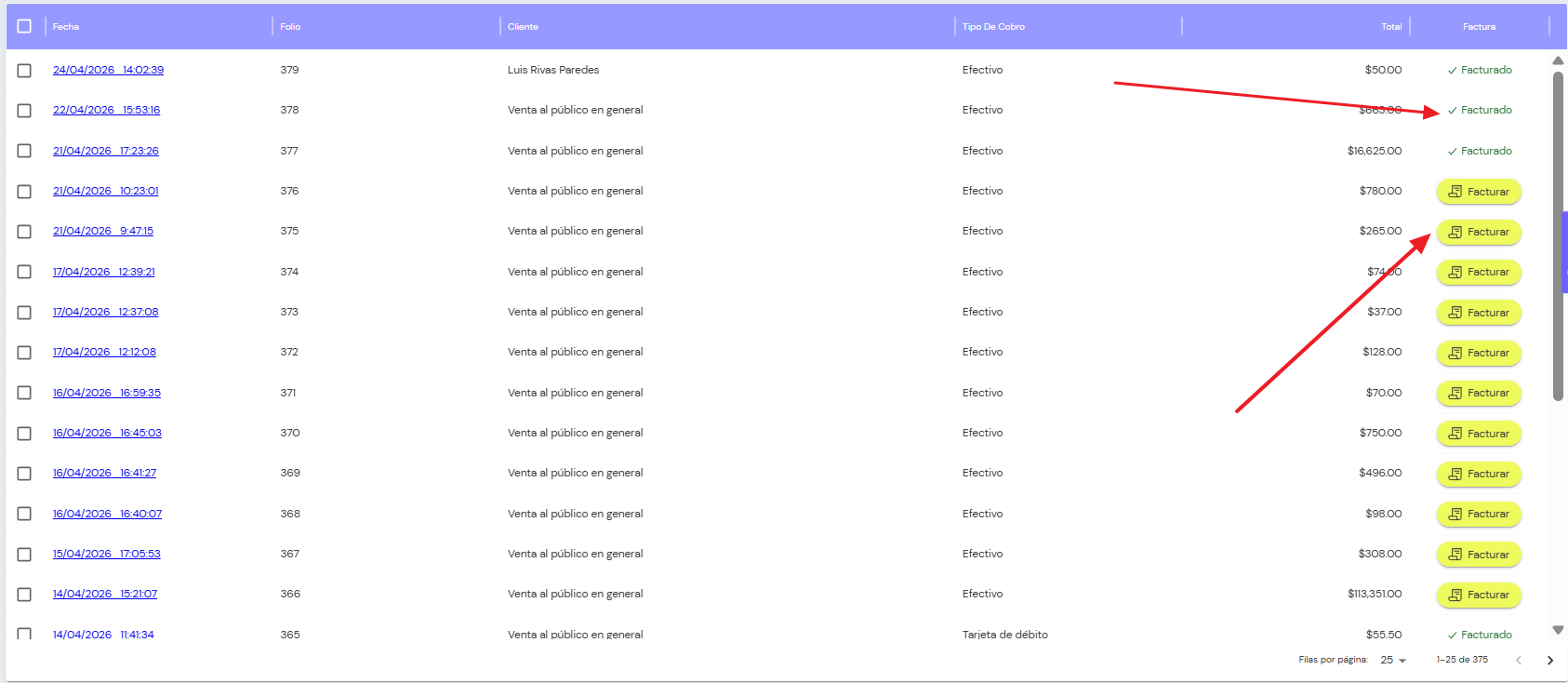
El listado de tickets te permite ver una lista de los tickets que has registrado.
Opciones de búsqueda
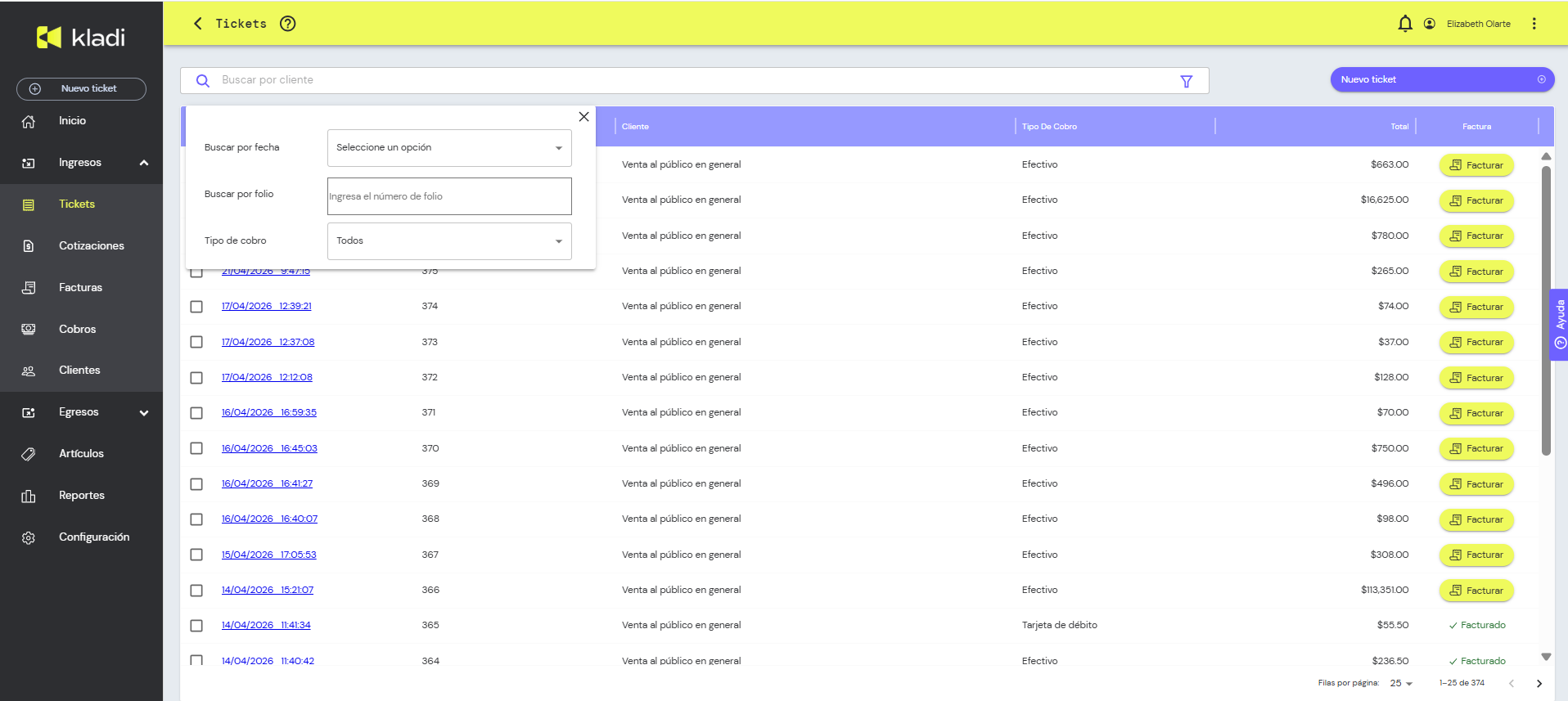
Puedes filtrar los tickets mostrados en el listado usando diferentes opciones de búsqueda:
-
Nombre del cliente. Indica el nombre completo o parcial del cliente al que corresponde el ticket que buscas.
-
Fecha del ticket. Indica la fecha de registro del ticket que buscas; puedes indicar periodos predefinidos como ‘Hoy’, ‘Esta semana’, ‘Este mes’ o bien personalizar la fecha de inico y de fin del periodo en el que quieres buscar.
-
Folio del ticket. Indica el folio parcial o completo del ticket que buscas.
Descarga el listado de tickets
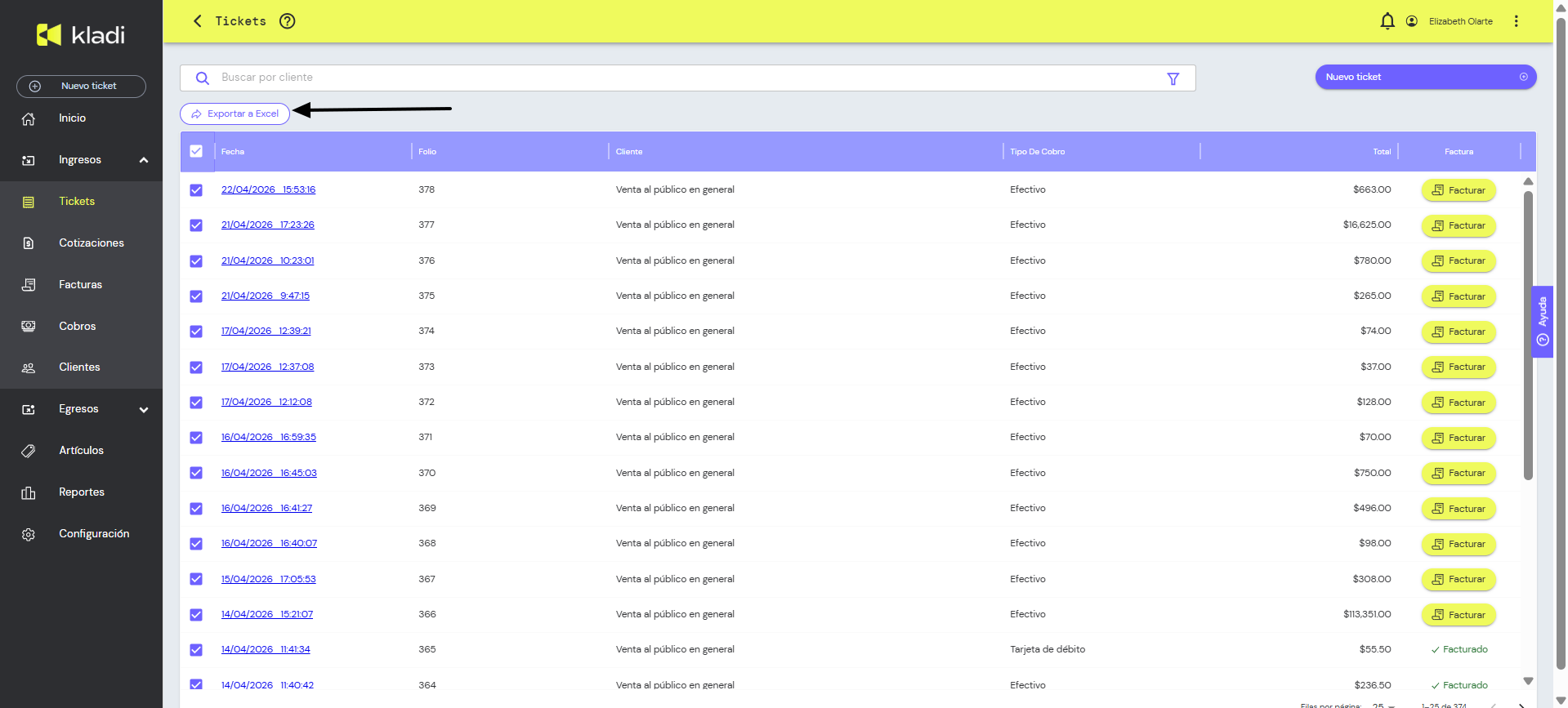
Puedes exportar el listado de tus tickets de forma sencilla. Kladi generará un archivo en Excel con la información de tus ventas, para que puedas consultarla, analizarla, compartirla o utilizar este reporte como mejor te convenga.
Realiza esta acción seleccionando los tickets que deseas descargar posteriormente haz clic en el botón “ Exportar a excel”.
Dentro del archivo que se descarga solo te incluirá la siguiente información:
-
Folio
-
Fecha
-
Cliente
-
Total
-
Facturado
Por el momento no incluimos el dato de tipo de cobro si fue, efectivo, tarjeta de credito, debito, etc.
Nuevo ticket
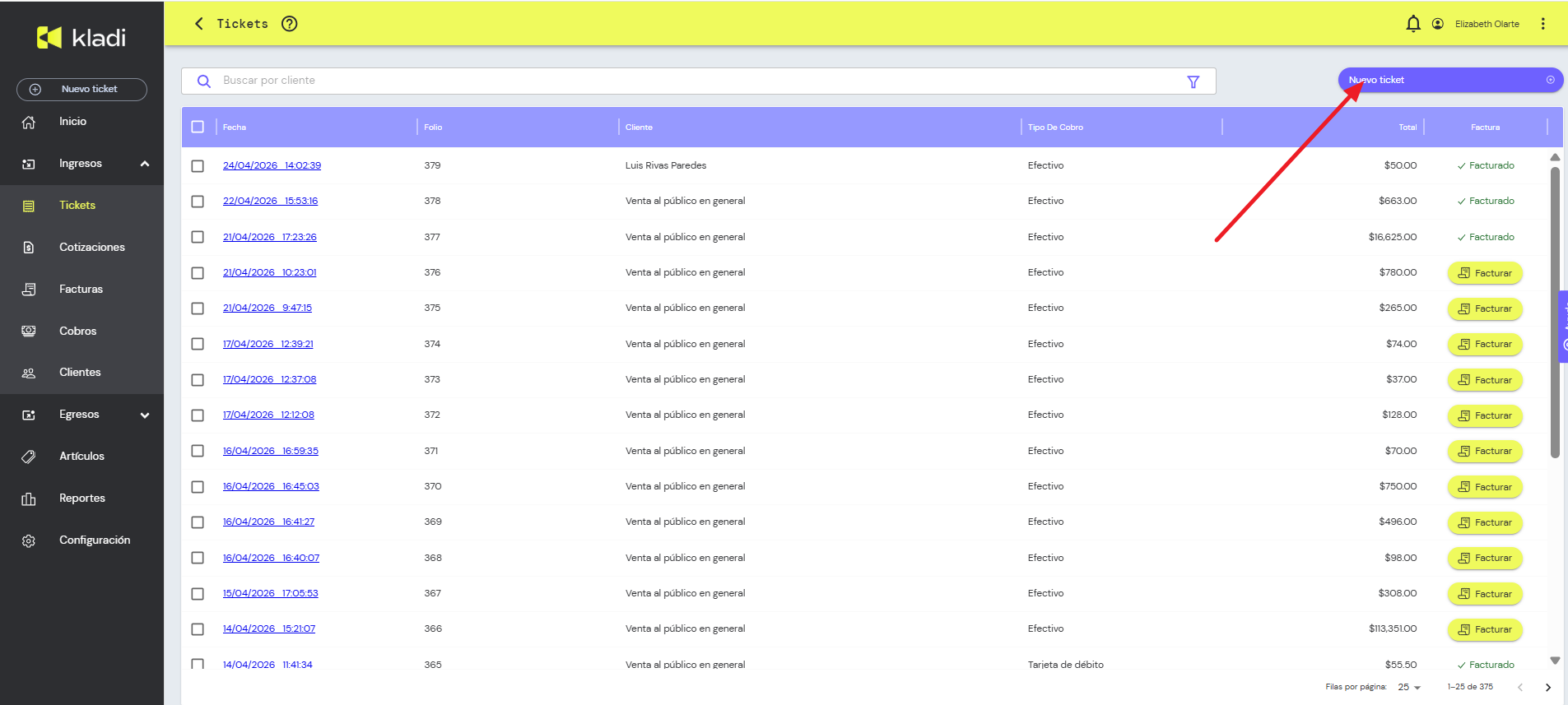
El botón ‘Nuevo ticket’ te permite registrar un nuevo ticket.
Aqui puedes conocer más sobre como registrar un nuevo ticket.
Facturar un ticket
La columna ‘Facturar’ del listado te permitirá generar la factura de un ticket.
Aqui puedes conocer más sobre como facturar los tickets de tus ventas a tus clientes.
Siempre contarás con tus tickets disponibles en el sistema, para que al momento de facturarlos los tengas listos y accesibles en todo momento.
Cuando un ticket se ha factura correctamente cambia de estatus “Facturar” a Facturado, esto indica que el ticket se ha timbrado correctamente.
Cuando un ticket no cuenta con factura, se muestra con el estatus “Facturar”, lo que indica que está listo para que solo des clic en el botón “Facturar” y emitas el documento fiscal correspondiente.