
Pasos para registrar un nuevo ticket de venta
-
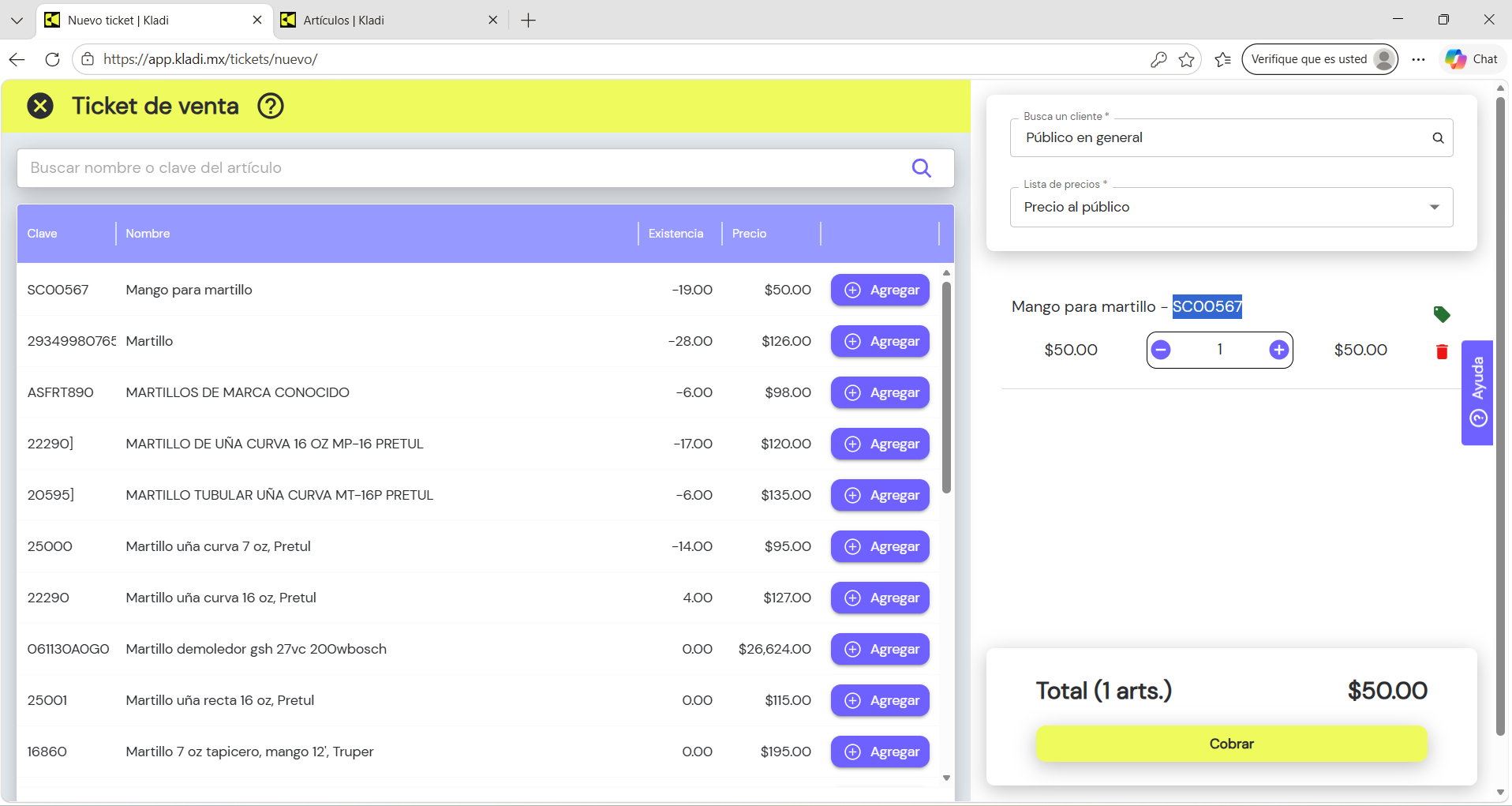
Desde el listado de tickets haz clic en el botón ‘Nuevo ticket’.
-
Indica el cliente al que le estás haciendo el ticket.
-
Por default el cliente es ‘Público en general’.
-
-
Seleccione la lista de precios que se usará.
-
Indique los artículos a incluir.
-
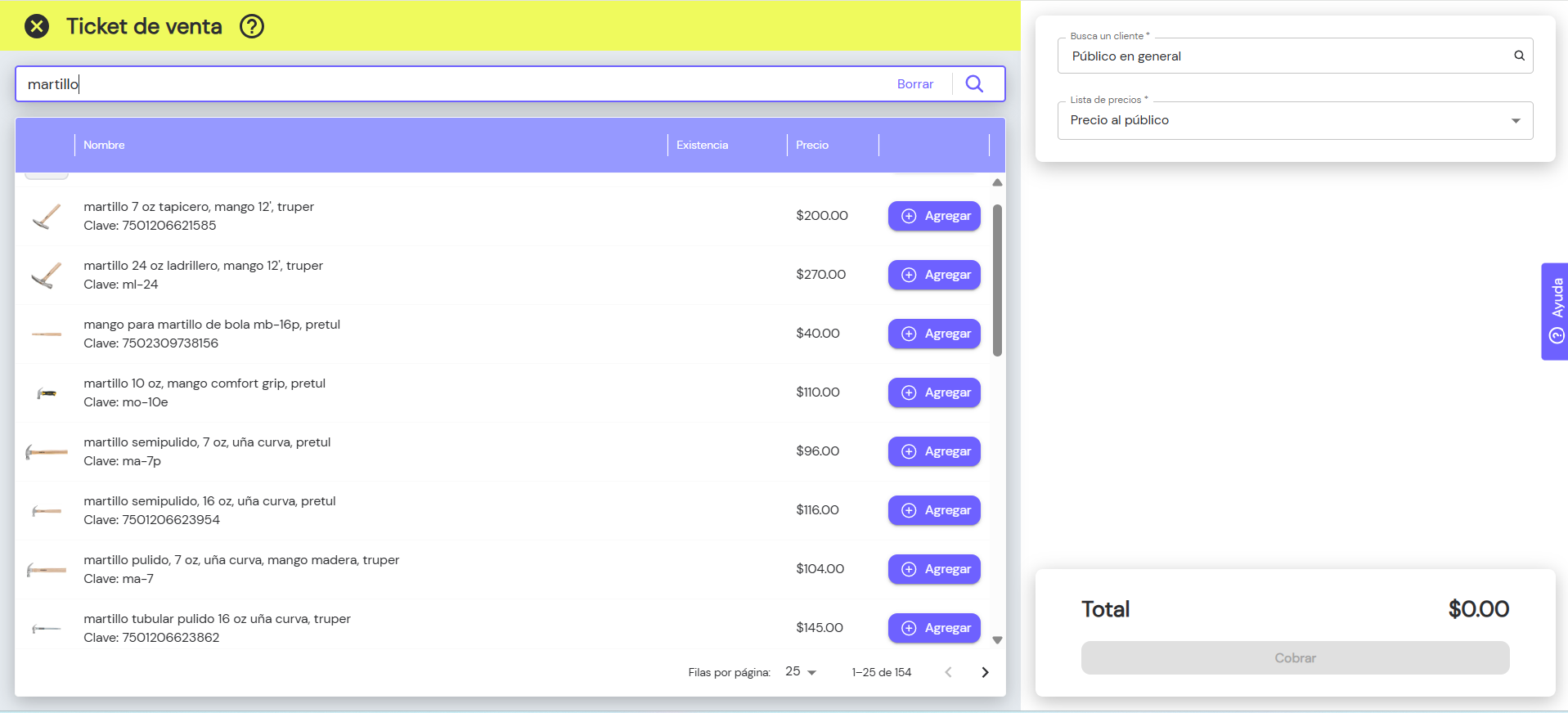
En el cuadro de texto del lado superior izquierdo de la pantalla Indique la clave o nombre del artículo que desea incluir en el ticket.
-
Se desplegará una lista de los artículos que concuerden con la clave o nombre indicado, y para añadir un artículo al ticket de clic en el botón ‘Agregar’.
-
Repite los dos puntos anteriores hasta que hayas incluido al ticket todos los artículos de la venta.
-
-
Haga clic en el botón ‘Cobrar’.
-
Indique la forma en que se cobrará la venta.
-
Da clic en el botón ‘Aceptar’.
Nuevo: imágenes de artículos en el Punto de Venta
Para ayudarte a identificar tus productos más rápido y con menos errores durante la venta, hemos incorporado imágenes de los artículos en el Punto de Venta (POS). Esta mejora aplica para los artículos del catálogo Truper y tus artículos que has registrado en kladi con imagenes.
A continuación te explicamos las dos novedades que acompañan esta mejora.
1. Nuevo listado de artículos con imágenes
Antes, la lista de artículos en el POS se mostraba solo en columnas de texto: Clave, Nombre, Existencia y Precio.
Ahora, cada artículo se muestra con una imagen al inicio del renglón, para que puedas reconocerlo visualmente de un vistazo, sin depender únicamente del nombre o la clave.
¿Qué cambia en la vista?
-
🖼️ Imagen del producto: se muestra al inicio de cada artículo (cuando el artículo cuenta con una imagen disponible; si no tiene, se muestra una imagen genérica en blanco).
-
📝 Nombre y clave juntos: la clave del artículo ahora aparece debajo del nombre, en lugar de tener su propia columna.
-
📦 Existencia más clara:
-
Si hay inventario disponible, verás el mensaje "X disponible(s)" (por ejemplo, "5 disponibles" o "1 disponible").
-
Si el artículo no tiene existencia, verás la leyenda "Agotado" en color rojo, para identificarlo de inmediato.
-
-
💲 Precio y botón "Agregar": siguen funcionando exactamente igual que antes.
¿Qué NO cambia?
-
La forma de buscar y agregar artículos a tu venta sigue siendo la misma.
-
El proceso de venta no se modifica en absoluto; esta mejora es únicamente visual.
📌 Esta función está disponible en Kladi únicamente en la versión de escritorio (Desktop) del POS
2. Visualización ampliada de imágenes
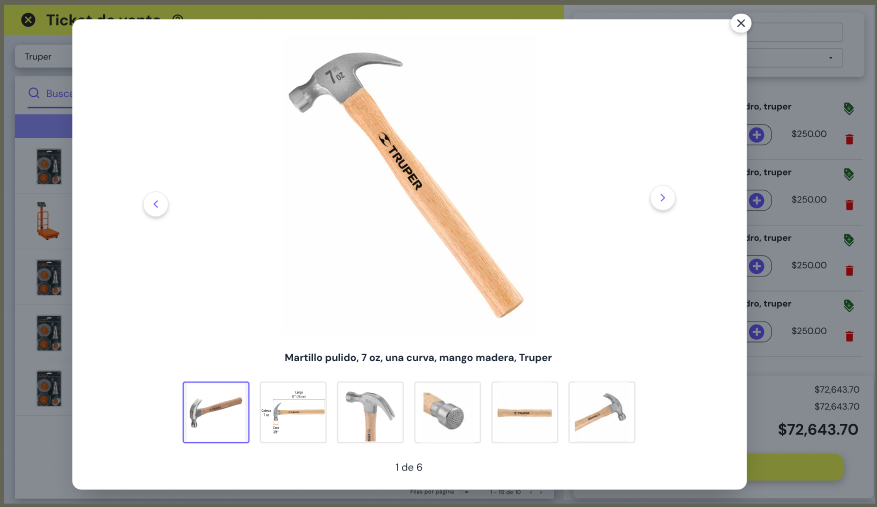
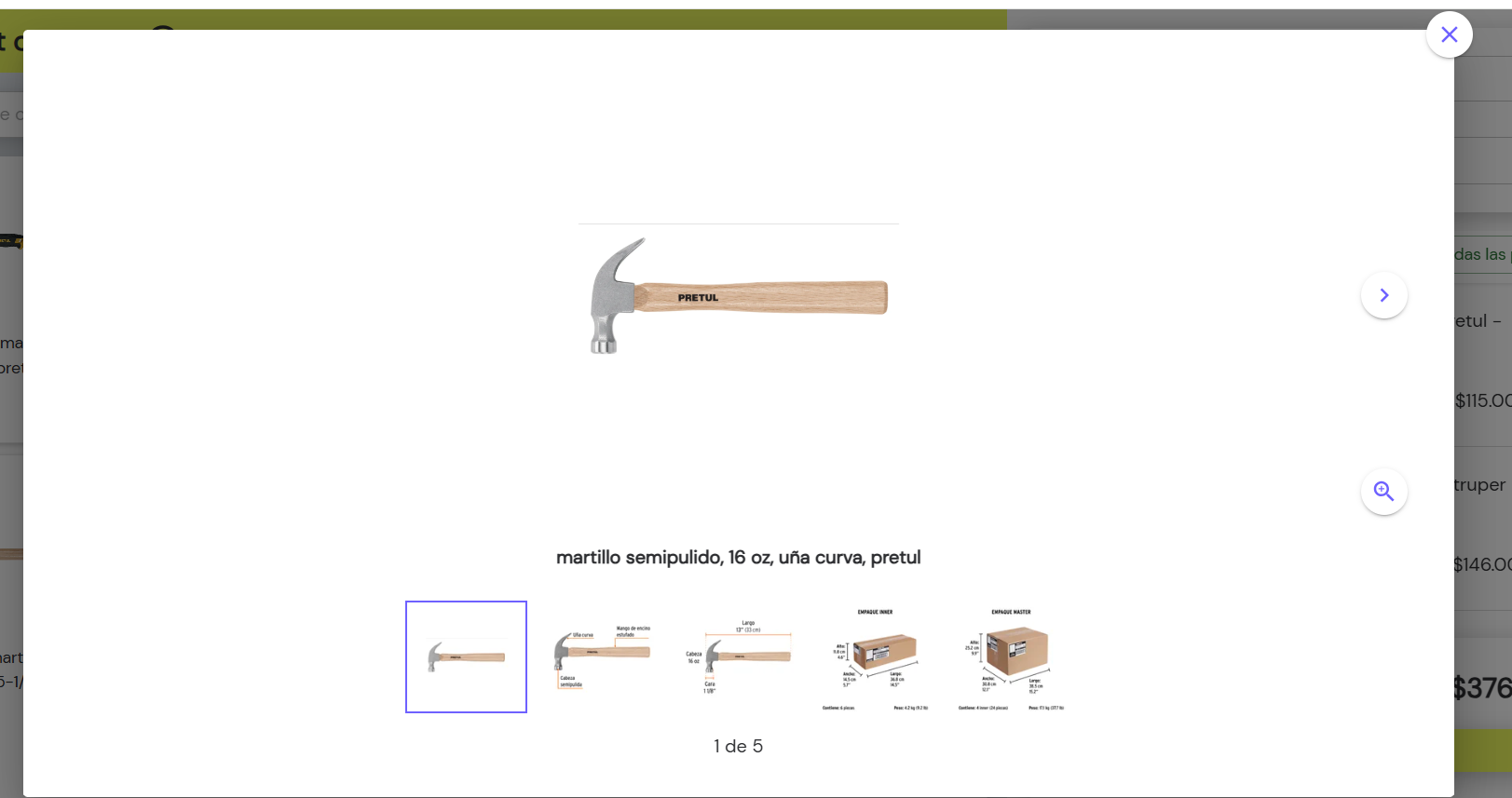
Además del nuevo listado, ahora puedes ver las imágenes de un artículo en grande, con más detalle, sin salir de tu flujo de venta.
¿Cómo funciona?
-
Da clic sobre la imagen del artículo en el listado.
-
Se abrirá una ventana con la imagen principal del producto y su nombre completo.
-
Si el artículo tiene varias imágenes asociadas, podrás:
-
Ver miniaturas de todas las imágenes disponibles.
-
Navegar entre ellas usando las miniaturas o las flechas de navegación.
-
Ver un contador que te indica cuántas imágenes hay y en cuál te encuentras.
-
-
Para cerrar la ventana, puedes:
-
Dar clic en la X.
-
Presionar la tecla ESC.
-
Dar clic fuera de la ventana.
-
Puntos importantes
-
Si un artículo tiene una sola imagen, no verás miniaturas, flechas ni contador (no son necesarios).
-
Si un artículo no tiene ninguna imagen asociada, la ventana de visualización ampliada no se abrirá.
-
Esta función tampoco modifica el proceso de venta: solo te permite consultar las imágenes con mayor detalle.
📌 Esta función también está disponible en kladi unicamente en la versión de escritorio (Desktop) del POS
¿Quién puede ver estas novedades?
Ambas funciones están disponibles si ya tienes acceso al POS (Administradores y Colaboradores), respetando los permisos que cada uno ya tiene asignados esta funcionalidad . No es necesario configurar nada adicional. Solo el usuario Administrador de la cuenta puede quitar la opción de desactivar las visualización de las imágenes al momento de vender. Los colaboradores no tienen este permiso.
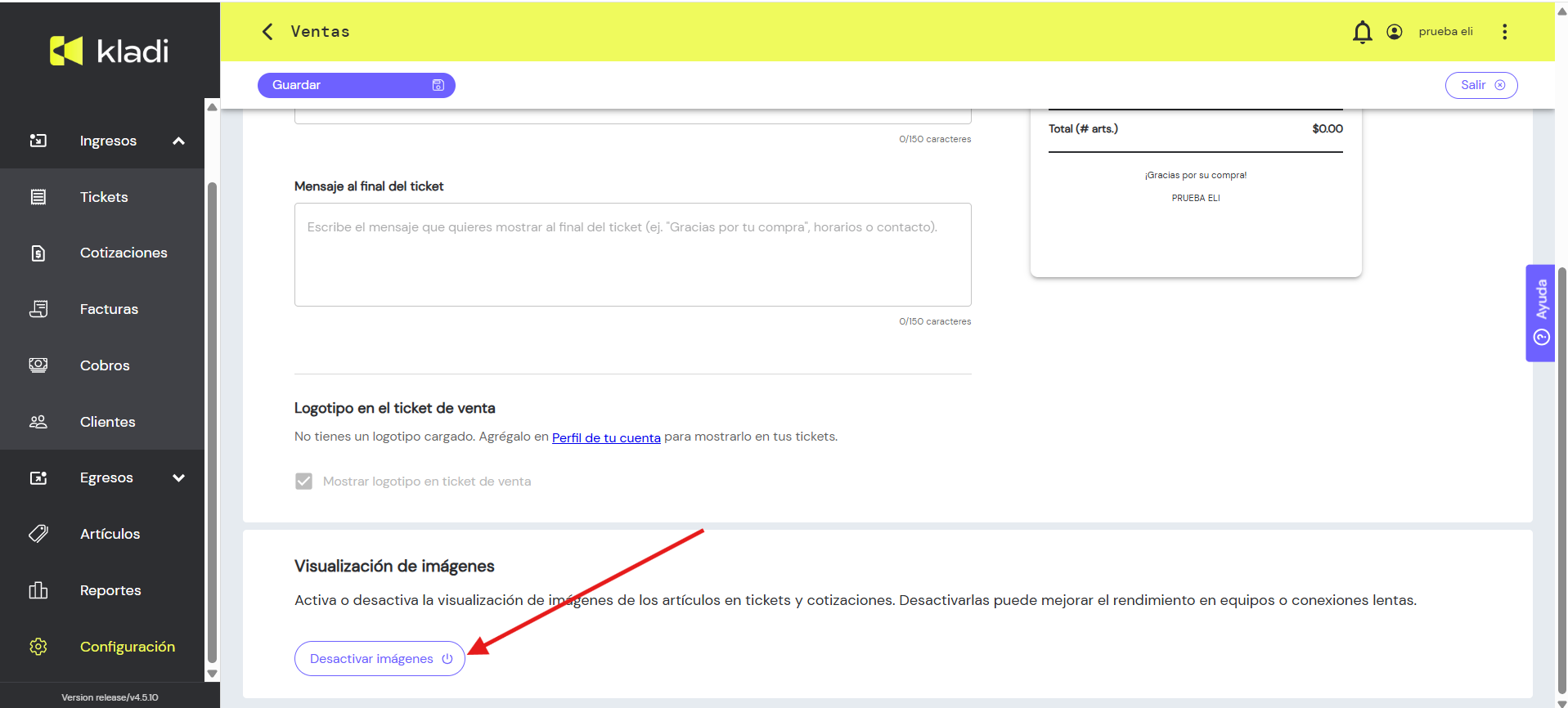
¿Prefieres la vista clásica? Puedes desactivar las imágenes
Puedes desactivar la visualización de imágenes y volver a la vista clásica (sin miniaturas). Esto es útil para mejorar el rendimiento en tu equipo o conexiones lentas.
Solo el Administrador con acceso Total puede hacer este cambio .
Para que la carga de imágenes funcione correctamente, ten en cuenta lo siguiente:
-
Formatos aceptados: JPG, PNG, JPEG y WEBP.
-
Peso máximo por imagen: menor a 2 MB.
-
Cantidad de imágenes por artículo: se pueden cargar hasta 3 imágenes por artículo.
Nueva vista de cuadrícula con imágenes para tus artículos
Aplica a: Punto de Venta (POS) y Cotizaciones, en escritorio.
¿Qué cambia?
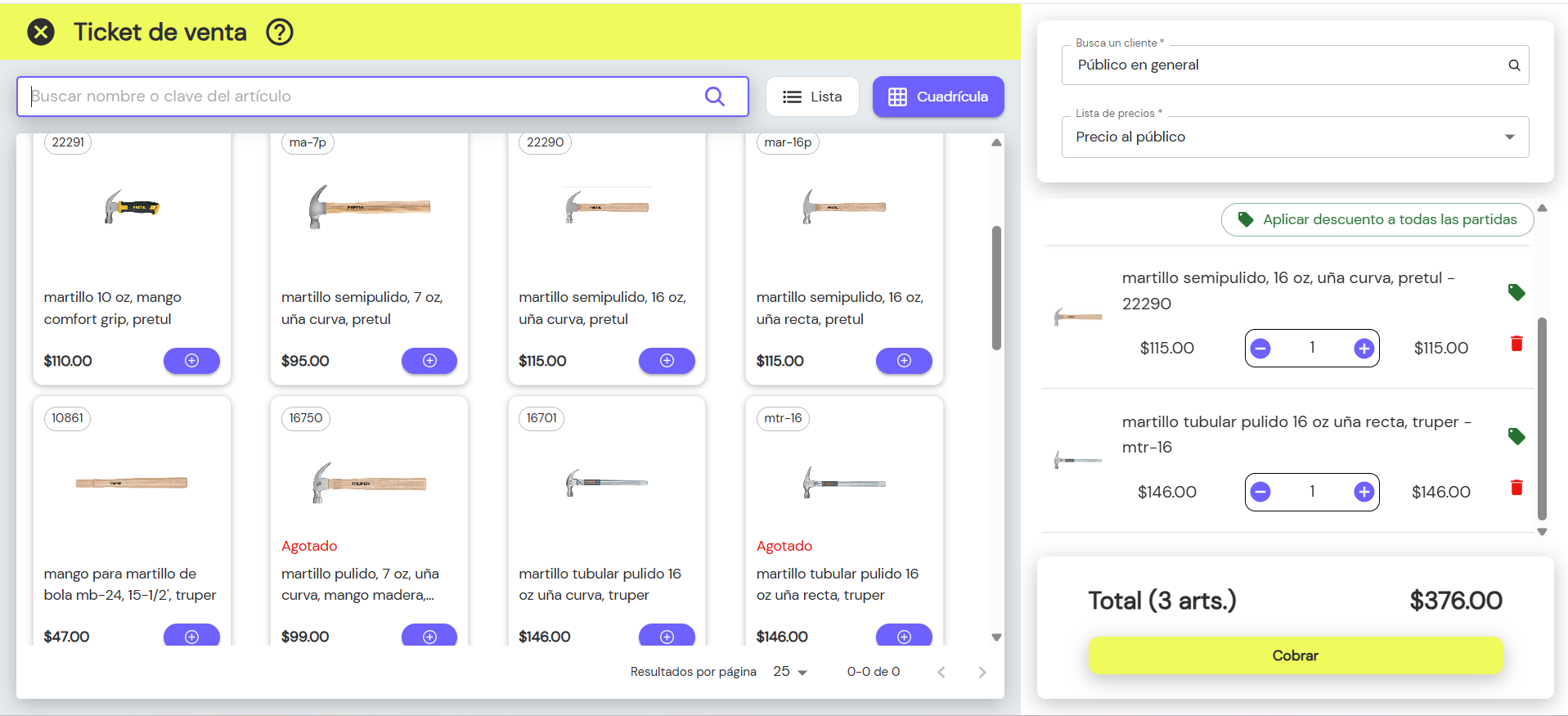
Hasta ahora, cuando buscabas artículos en el Punto de Venta o en Cotizaciones, siempre los veías en forma de lista. A partir de ahora tienes una segunda forma de verlos: una vista de cuadrícula (tarjetas), pensada para identificar tus productos más rápido gracias a sus imágenes.
Podrás alternar entre ambas vistas cuando quieras, y usar la que más te acomode en cada momento.
¿Cómo se ve la nueva vista?
En la parte superior del listado de artículos encontrarás un selector para elegir entre:
-
Lista (la vista de siempre)
-
Cuadrícula (la nueva vista de tarjetas)
La opción que tengas activa se resalta visualmente, para que siempre sepas en cuál estás.
Cada tarjeta de artículo muestra:
-
La imagen principal del producto
-
El nombre del artículo
-
La clave del artículo
-
La existencia disponible (o "Agotado" si no hay stock, marcado en rojo para que sea fácil de identificar)
-
El precio
-
El botón Agregar, para añadirlo directamente a la venta o cotización
Si un artículo todavía no tiene una imagen cargada, verás una imagen genérica de "Sin imagen" en su lugar, para que la tarjeta luzca ordenada de todas formas.
¿Por qué es útil?
Cuando manejas catálogos con muchos productos —sobre todo si hay artículos con nombres muy parecidos— ver la imagen te ayuda a confirmar de un vistazo que estás seleccionando el producto correcto, agilizando el proceso de venta o cotización.
¿Qué se mantiene igual?
-
La forma de buscar artículos no cambia.
-
El botón Agregar funciona exactamente igual que antes.
-
El proceso de venta y de cotización no se ve afectado: la nueva vista es solo una forma distinta de mostrar los artículos.
-
Al entrar al POS o a Cotizaciones, siempre inicia en la vista de Lista; si prefieres la cuadrícula, solo debes seleccionarla con el interruptor.
¿Quién puede usarla?
Cualquier usuario de kladi que ya tenga acceso al Punto de Venta o a Cotizaciones puede alternar entre ambas vistas, sin necesidad de un permiso adicional.
Por ahora, esta vista no está disponible en:
-
La versión móvil (solo aplica a escritorio).
-
La ampliación de imágenes en modal (se mostrará solo la imagen principal en la tarjeta).
Ver el nombre completo de un artículo cuando aparece cortado en la vista cuadrícula
¿Qué hace esta función?
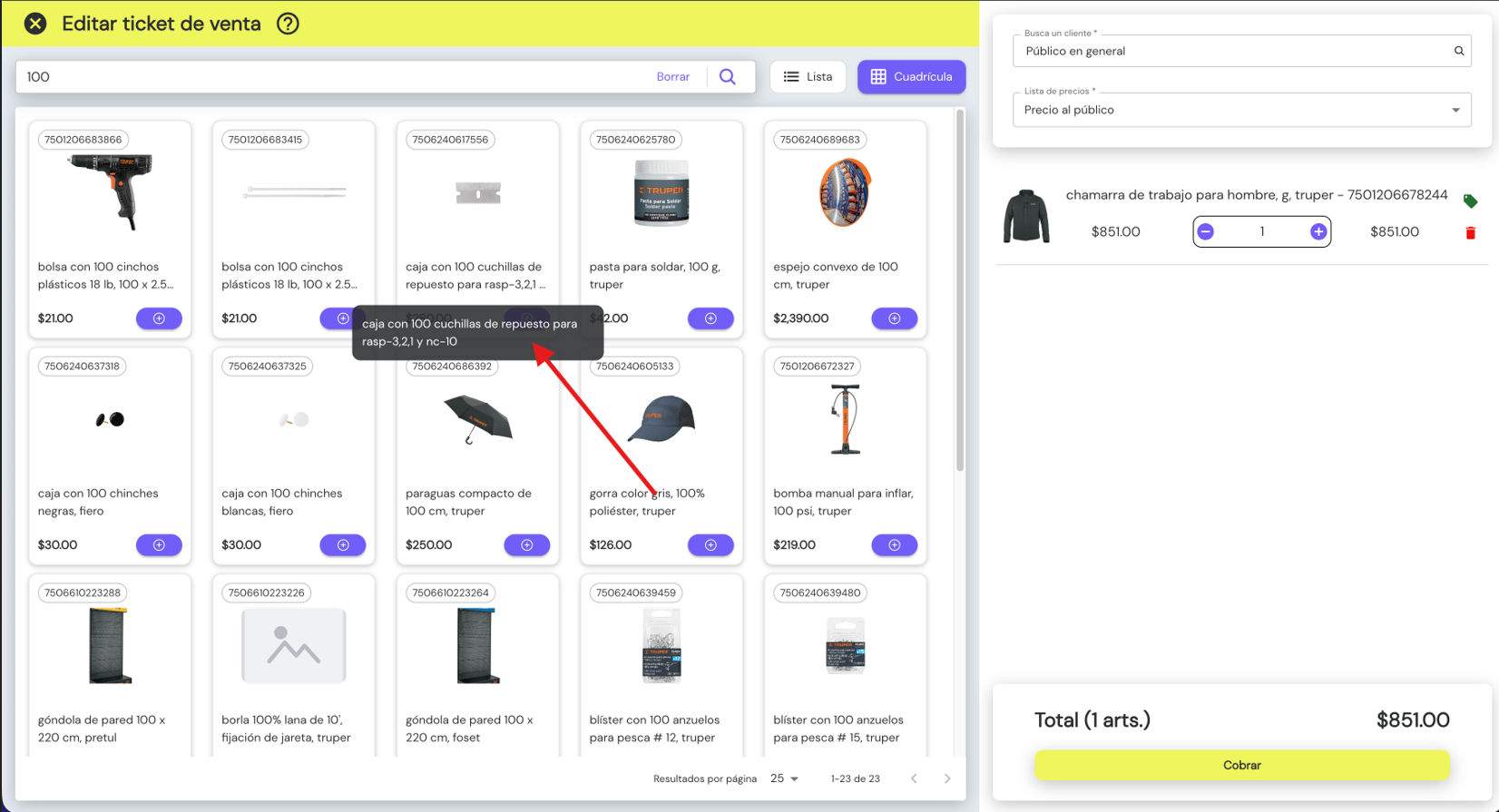
Cuando estás en el Punto de Venta o en Cotizaciones, viendo tus artículos en modo tarjetas (vista Cuadrícula), a veces el nombre de un producto es muy largo y no cabe completo en el espacio disponible, así que se corta con puntos suspensivos (por ejemplo: "Refrigerador Industrial de A...").
Ahora, si colocas el cursor sobre ese nombre cortado, aparecerá automáticamente un pequeño recuadro (llamado "tooltip" o mensaje emergente) mostrando el nombre completo del artículo, sin que tengas que hacer clic ni cambiar de pantalla.
¿Dónde funciona?
-
Punto de Venta (POS) de escritorio
-
Cotizaciones de escritorio
-
En la vista de Cuadrícula (tarjetas con imagen)
-
En las partidas ya agregadas al ticket o a la cotización
¿Cómo lo uso?
-
Busca un artículo cuyo nombre se vea cortado en la tarjeta o en el ticket.
-
Pasa el cursor sobre el nombre.
-
El nombre completo aparecerá al instante en un recuadro flotante.
-
Al quitar el cursor de ahí, el recuadro desaparece automáticamente.
Cosas a tener en cuenta
-
Esta función solo aparece cuando el texto realmente no cabe en el espacio disponible; si el nombre es corto y se ve completo, no se mostrará ningún recuadro.
-
No está disponible en la vista de Lista, ni en celulares o tablets, solo en computadora.
-
El recuadro es únicamente informativo: no se puede hacer clic, copiar texto ni editar el nombre desde ahí.
Vende productos al instante con tu pistola escáner
Con esta barra de búsqueda puedes localizar productos de forma rápida utilizando una pistola escáner. Solo conecta tu escáner a la computadora, coloca el cursor dentro del campo “Buscar nombre o clave del artículo”, toma el producto y escanea su código de barras. Automáticamente, Kladi realizará la búsqueda y mostrará el artículo correspondiente para agregarlo a tu ticket de venta.
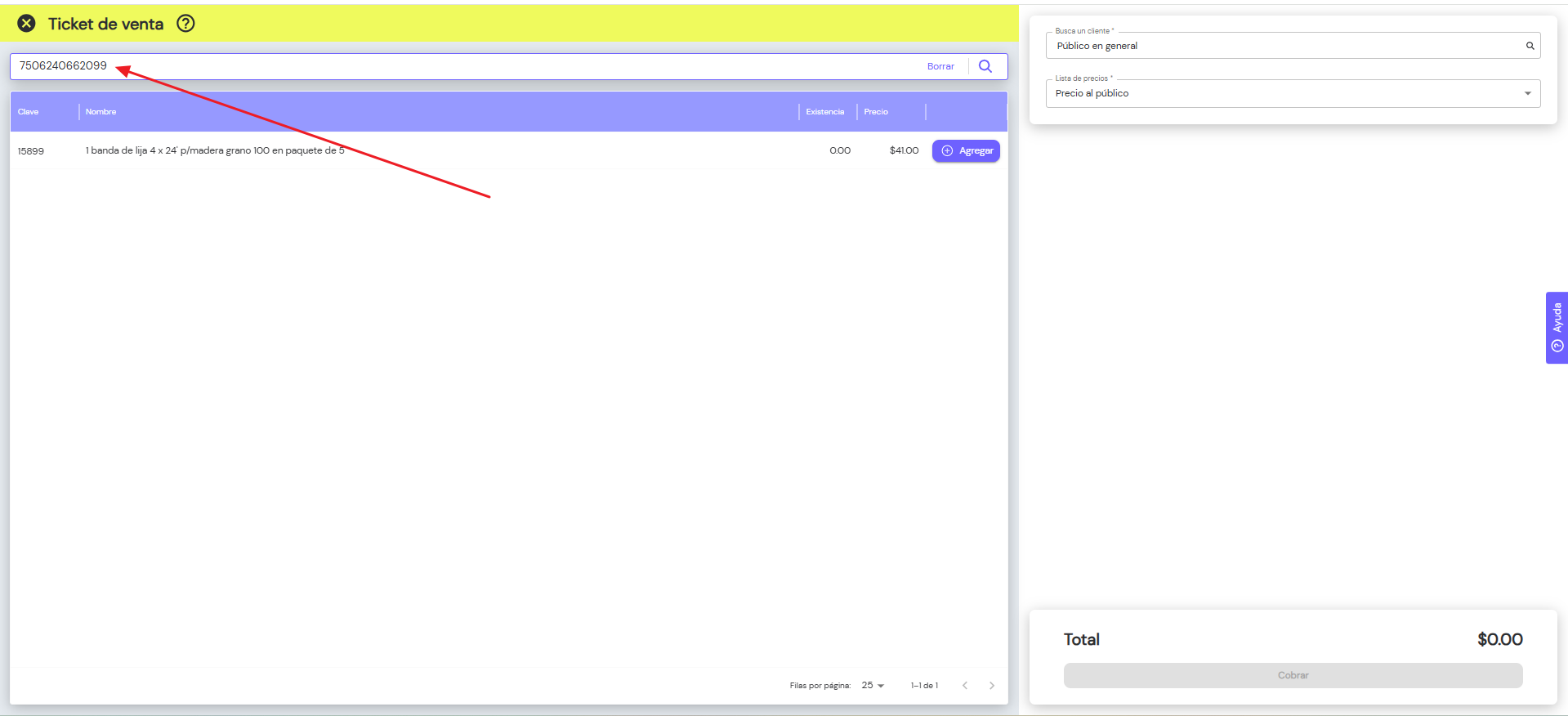
Para buscar productos con una pistola escáner, es indispensable que el código de barras esté registrado previamente en el artículo como clave dentro del sistema.
Si al escanear un producto no aparece en la búsqueda, significa que ese código no está guardado en tu catálogo de artículos o que el producto aún no existe en el sistema. En ese caso, debes ingresar a tu Catálogo de artículos, localizar el producto y registrar correctamente su código de barras en el campo correspondiente para poder encontrarlo mediante el escáner.
En kladi no tienes que configurar nada adicional para usar la pistola escaner de codigo de barras en este video te explica paso a paso como conectar tu pistola escaner y empezar a vender: https://youtu.be/VPJILwjSKfs?si=EU9LURAzWWSFu0cH
Buscador de artículos en kladi
Nuestro buscador localiza tus productos mediante palabras completas. Es importante considerar que no funciona por caracteres sueltos, letras aisladas o abreviaturas.
Si el nombre de tu artículo contiene la palabra que escribiste, el sistema lo mostrará en los resultados. Por ello, se recomienda realizar las búsquedas con palabras completas y evitar términos abreviados.
Al momento de buscar un producto, se recomienda utilizar el botón “Borrar” para limpiar la búsqueda previa y restablecer el listado de artículos, dejándolo listo para realizar una nueva búsqueda desde cero.
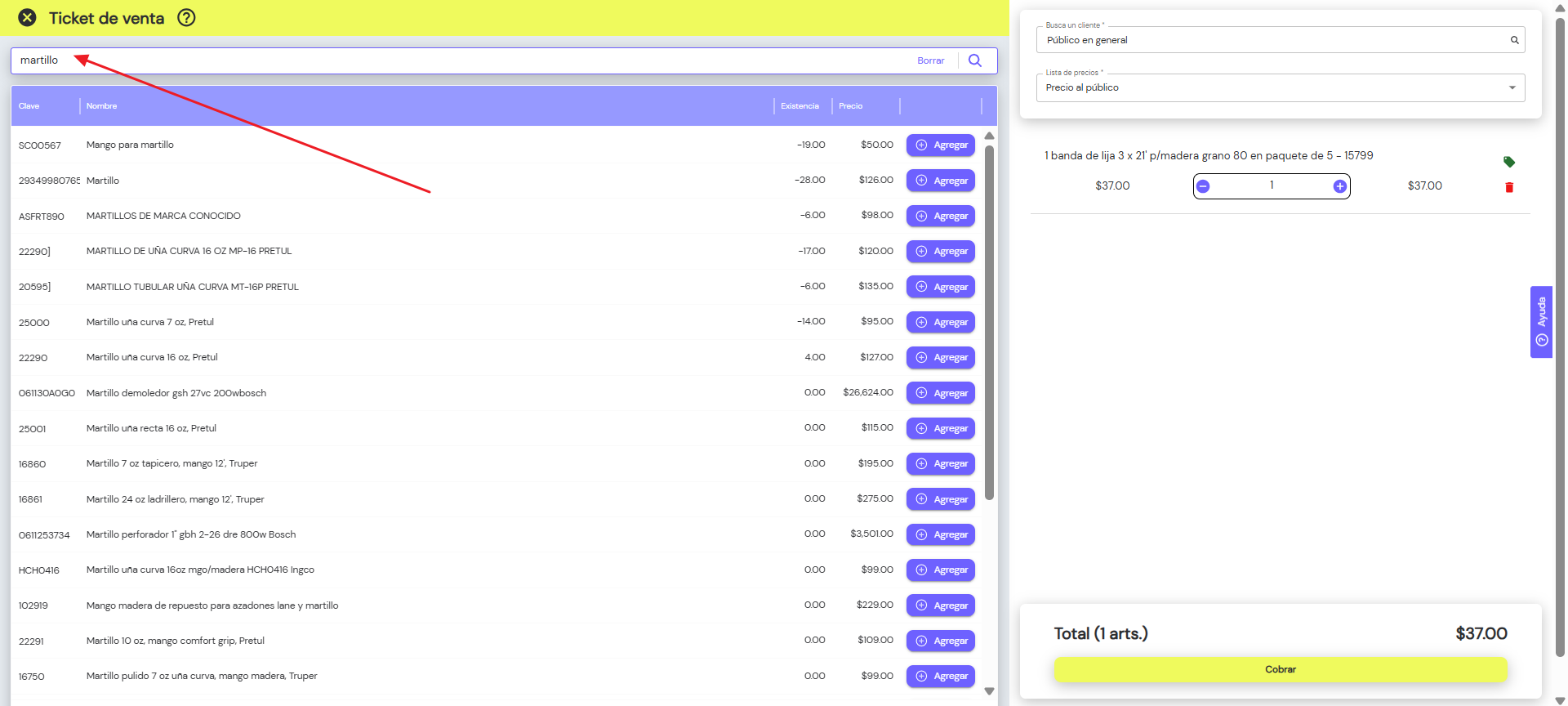
Si requieres encontrar con mayor exactitud un producto, te recomendamos buscarlo por su clave o código de barras.
Por el momento, Kladi no cuenta con la opción de mostrar la imagen del producto al momento de buscar un artículo para su venta. Asimismo, tampoco no es posible agregar una imagen desde la sección de Nuevo ticket.
Una alternativa para consultar las imágenes de tus productos al momento de vender es abrir una nueva pestaña en tu navegador e ingresar nuevamente a Kladi. En una pestaña puedes mantener abierta la sección de Artículos, y en la otra continuar con la creación del ticket de venta.
De esta manera, cuando necesites agregar un producto para su venta, podrás revisar en tu catálogo la imagen previamente guardada y corroborar que se trate del artículo correcto antes de agregarlo a la venta.
Aplicar descuento a todas las partidas
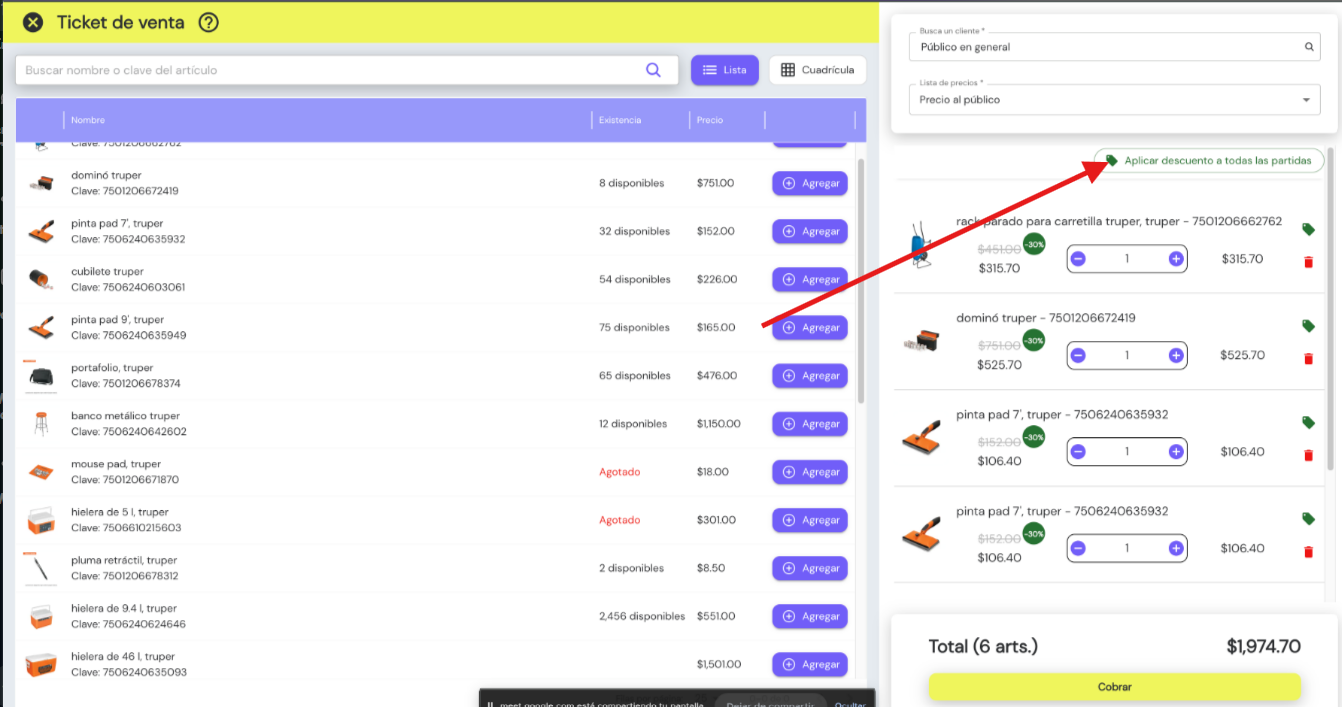
Ahora puedes aplicar el mismo descuento a todos los artículos de un Ticket de venta o una Cotización con un solo paso, en lugar de capturarlo artículo por artículo.
¿Cómo funciona?
-
Ve a tu Ticket o Cotización (debe tener 2 artículos o más).
-
Busca la opción "Aplicar descuento a todas las partidas", ubicada junto a la lista de artículos.
-
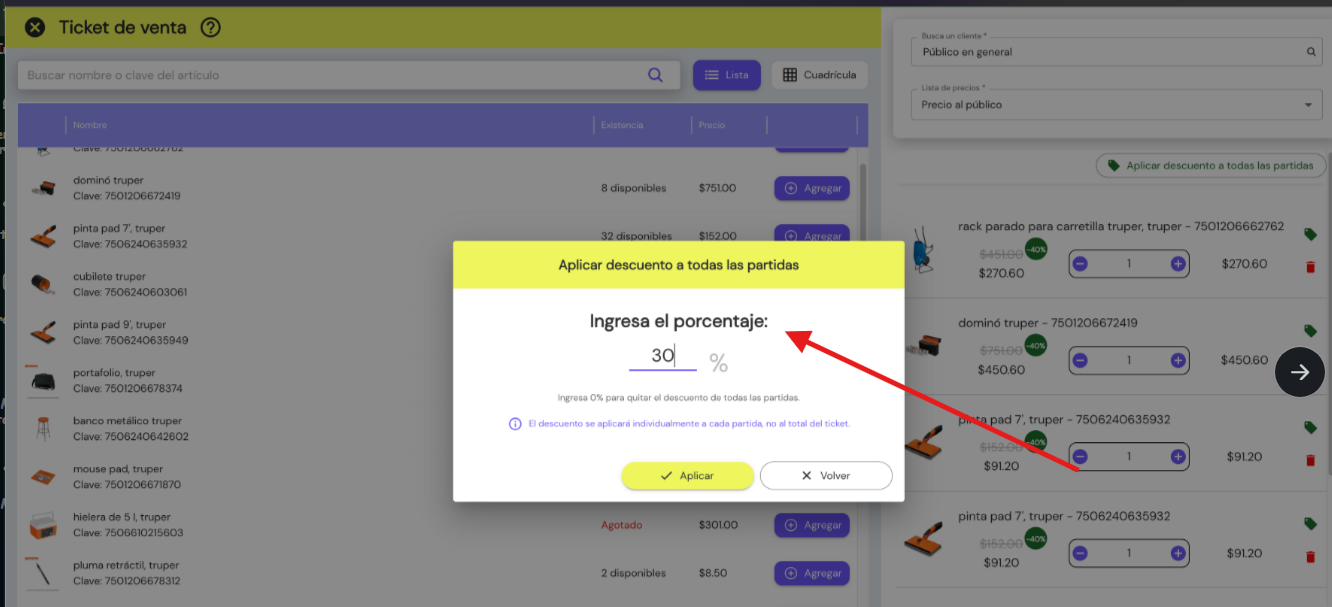
Escribe el porcentaje que quieres aplicar (un número entero del 0% al 99%).
-
Presiona Aplicar y listo: el descuento se refleja en cada artículo.
Cosas que debes saber
-
El descuento se aplica a cada artículo por separado, no al total del ticket o la cotización.
-
Si algún artículo ya tenía un descuento distinto, el sistema te avisará antes de reemplazarlo.
-
Si quieres quitar todos los descuentos de un solo golpe, solo escribe 0% y confirma.
-
Si agregas artículos nuevos después de aplicar el descuento, estos no llevarán el descuento automáticamente; tendrás que aplicarlo de nuevo o hacerlo de forma individual.
-
Esta opción solo aparece cuando hay 2 o más artículos en el documento. Si te queda solo uno, la opción desaparece.
-
Funciona igual en computadora y en celular, y también en documentos guardados o recuperados que aún se puedan editar.
%2016.43.21-20260826-231552.png?cb=c664420830c0273f48e99b9f0e0c4607)
¿Por qué es útil?
Antes tenías que entrar a cada artículo y poner el descuento uno por uno. Ahora lo haces una sola vez y se aplica a todos, ahorrándote tiempo cuando manejas tickets o cotizaciones con muchos artículos.
Control de existencias
Los tickets compras disminuyen la existencia de los artículos que tengan habilitada la propiedad ‘Controlar existencia’ en la definición del artículo.
Lista de precios
La lista de precios de default del ticket depende del cliente relacionado.
Si el ticket está relacionado con el cliente ‘Público en general’ por default, se usa la lista de precios ‘Precio al público’.
Si el ticket está relacionado con un cliente específico, entonces por default se usa la lista de precios que el cliente tenga indicada.
Puedes cambiar la lista de precios del ticket en cualquier momento.
Formas de cobro
El ticket puede liquidarse con varias formas de cobro.
Únicamente la forma de cobro ‘Efectivo’ permite dar cambio.
Las opciones de cobro son únicamente de carácter administrativo. Esto significa que, al seleccionar tarjeta de crédito o débito, Kladi no enviará automáticamente el dinero a tu cuenta bancaria.
Kladi no se encuentra conectado con bancos ni con terminales de pago. Estas opciones sirven exclusivamente para registrar en el sistema la modalidad en la que ingresó el dinero a tu negocio y llevar un mejor control de tus ventas e ingresos.
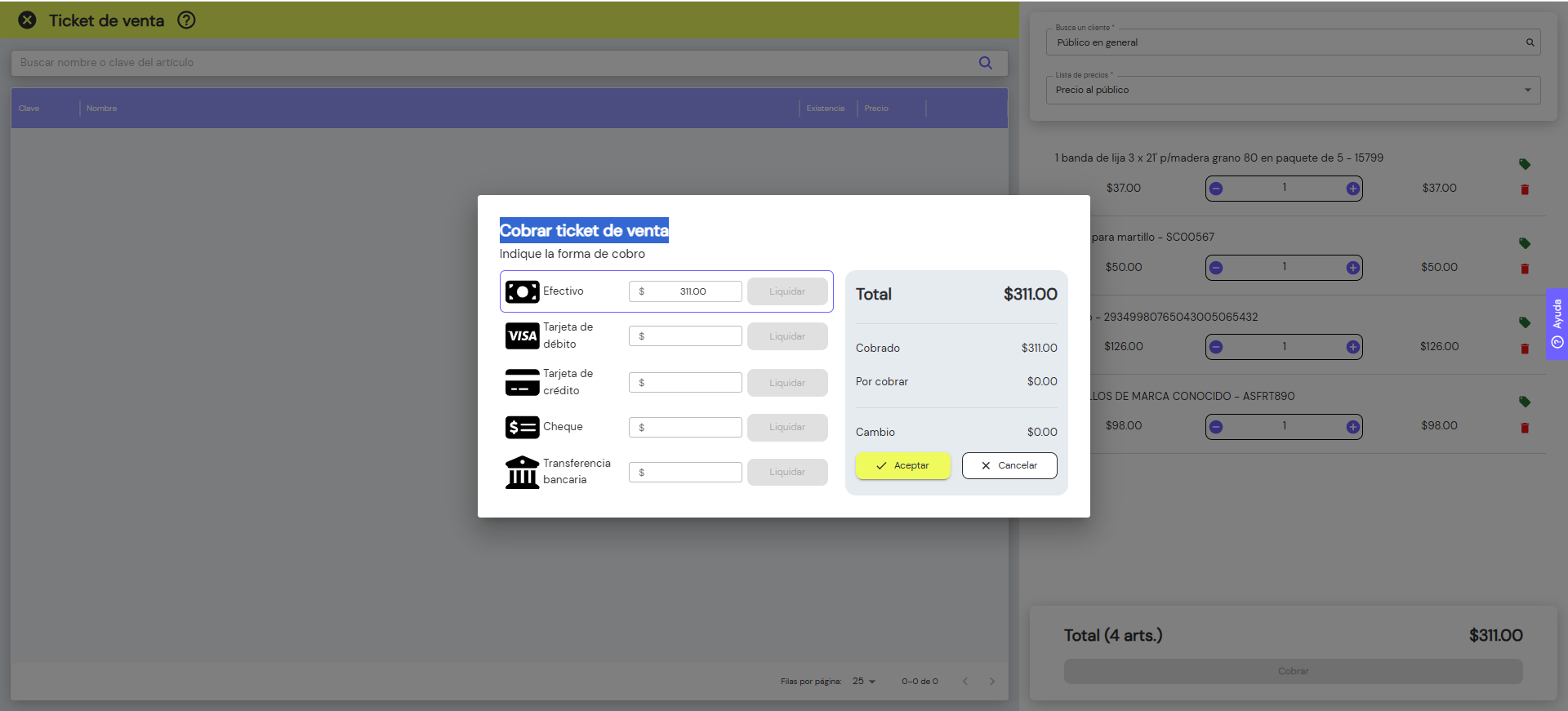
Es importante considerar que Kladi no se conecta directamente con terminales de pago. Si deseas cobrar con tarjeta, la terminal funcionará de manera independiente al sistema.
Esto significa que, al recibir un pago con tarjeta, primero deberás procesarlo en tu terminal bancaria como lo haces normalmente. Después, en Kladi solo tendrás que seleccionar la forma de cobro correspondiente (crédito o débito) para dejar registrado en el sistema cómo fue pagada esa venta y mantener un mejor control administrativo.
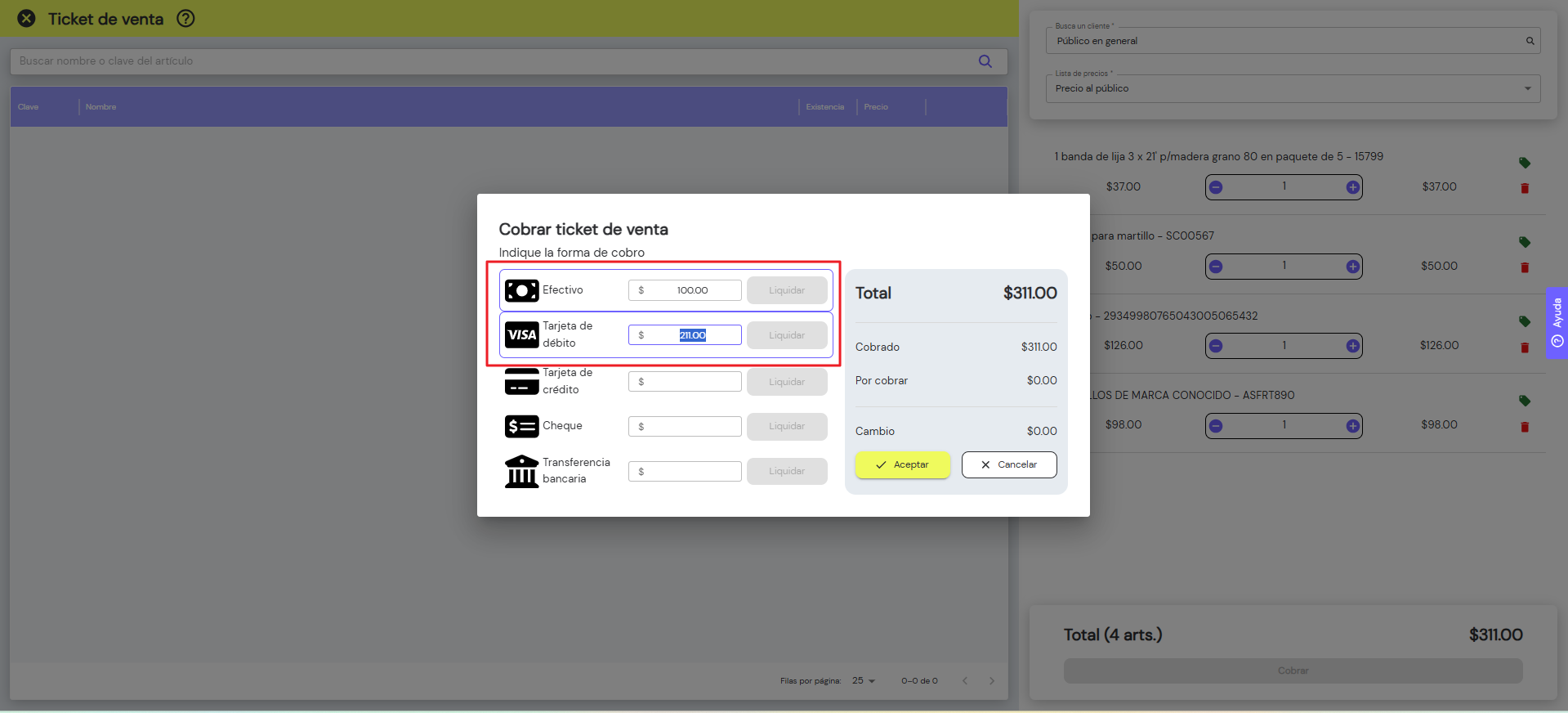
Kladi te permite combinar dos formas de cobro en un mismo ticket, ideal cuando tu cliente desea pagar utilizando más de un método de pago, por ejemplo una parte en efectivo y otra con tarjeta.
Al registrar la venta, podrás capturar la distribución de los montos según cada forma de cobro seleccionada. Además, en el ticket impreso quedará reflejada la dispersión del pago, mostrando claramente cada método utilizado y el importe correspondiente.
Impresión del ticket
El ticket se envía a impresión una vez finalizado su registro, siempre y cuando haya una impresora instalada en el equipo.
Es importante que tu impresora se encuentre correctamente conectada y configurada con tu computadora, tablet o celular. La configuración de la impresora se realiza directamente en tu dispositivo, por lo que en Kladi no es necesario configurar nada adicional.
Si tu equipo reconoce correctamente la impresora y está instalada de forma adecuada, Kladi podrá enviar tus tickets a impresión sin problema y de manera inmediata al dar clic en el botón “Imprimir”.
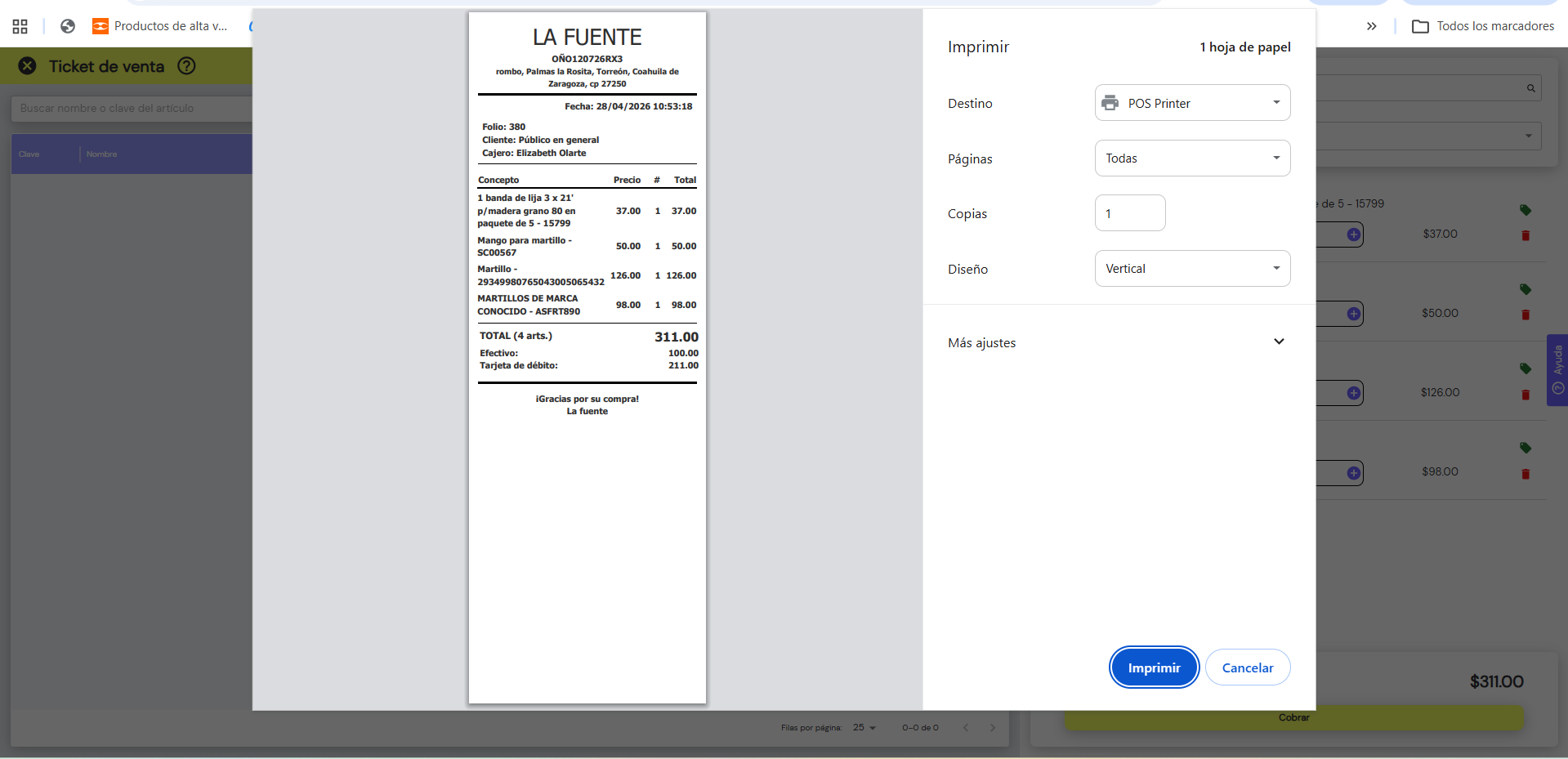
Recuerda que antes de imprimir tengas seleccionado en “Destino” el nombre de tu impresora configurado en tu computadora o equipo.
Si tienes problemas para configurar tu equipo con tu impresora te recomendamos acercarte al soporte técnico del proveedor en donde adquiriste el equipo.
El tipo de impresora para imprimir tickets en Kladi es la impresora térmica, en medidas de 80 mm o 58 mm.
Te recomendamos que, al adquirir una impresora por tu cuenta, elijas un equipo que incluya soporte técnico, ya que en algunos modelos, debido a la calidad del dispositivo o sus controladores, pueden presentarse incompatibilidades con Kladi y generar problemas de impresión.
Además, te sugerimos adquirir la impresora que ofrece Kladi, ya que con ella tendrás la seguridad de contar con un equipo 100% compatible con el sistema, evitando inconvenientes al momento de imprimir. También incluye 1 año de garantía directa con nuestro proveedor, así como soporte e instalación remota totalmente incluidos.
Si deseas adquirirla, puedes comprarla desde este apartado: https://www.kladi.mx/impresoras-y-punto-de-venta
Problemas comunes y solución en la impresión del ticket
|
Problema |
Ejemplo |
¿Cómo solucionarlo? |
|---|---|---|
|
|
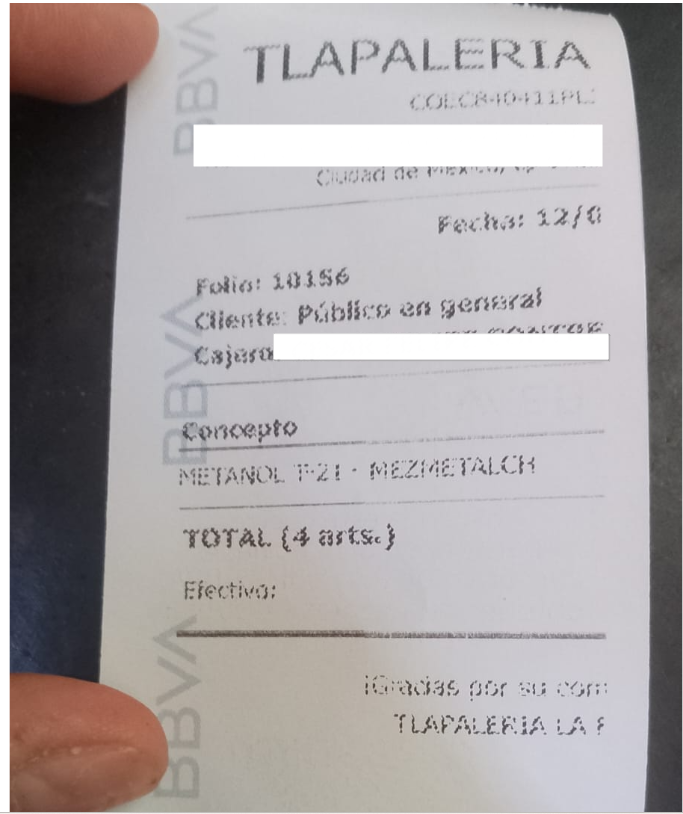
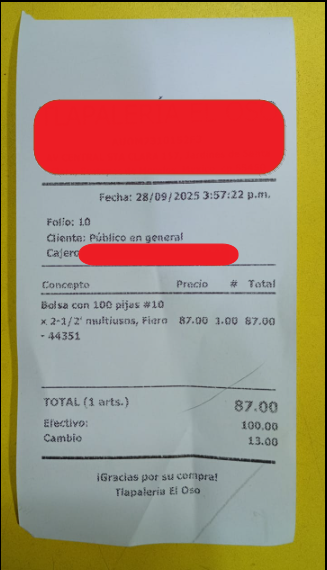
Por las imágenes, el problema no parece ser de Kladi ni de la impresora dañada, sino de la configuración de impresión en el navegador o del controlador de la impresora térmica. En la vista previa se observa que: El ticket se está generando correctamente desde Kladi.
Lo más probable es que suceda por alguna de estas causas: Tamaño de papel incorrecto
Debe estar configurada aproximadamente como: 58 mm de ancho
Prueba cambiarlo a: Escala: Predeterminado o 100%
Recomendación: Instalar el driver oficial de la impresora XP-58.
Y valida: Papel 58 mm
Prueba: Imprimir desde Microsoft Edge
Si en otro navegador el ticket sale correcto, entonces el problema es la configuración del navegador y no Kladi. En conclusión:
|
|

|
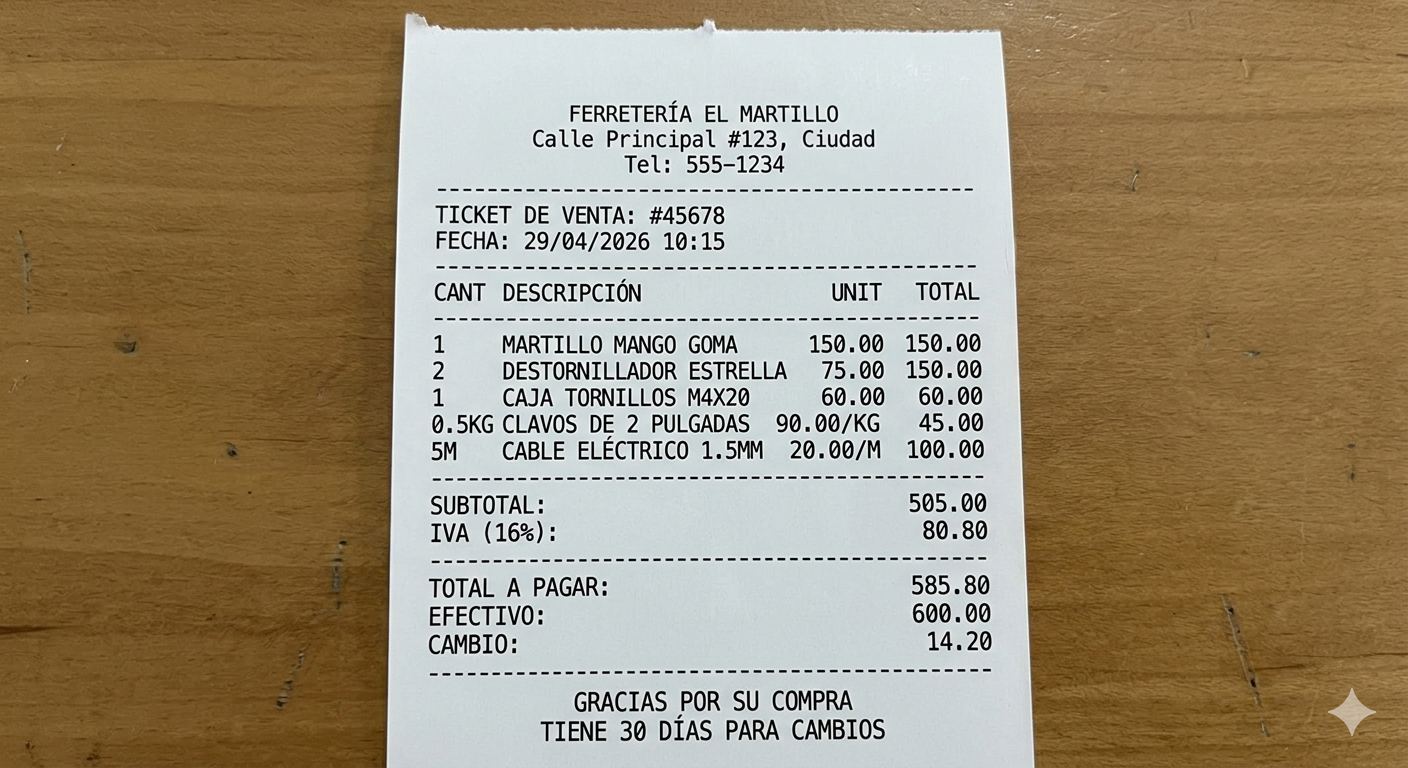
Si nota que su ticket no se imprime correctamente con el formato de Kladi, lo más probable es que su equipo actual presente una limitación técnica. ¿Por qué ocurre esto?
El sistema Kladi utiliza un formato de impresión basado en imagen para garantizar que el diseño, los logotipos y la tipografía se vean profesionales y uniformes. Si su impresora no reacciona o imprime caracteres extraños, es porque no es compatible con el procesamiento de gráficos o imágenes que Kladi requiere. Nuestra Recomendación
Para asegurar una operación fluida y aprovechar al máximo las funciones visuales del sistema, le sugerimos:
|
|
|
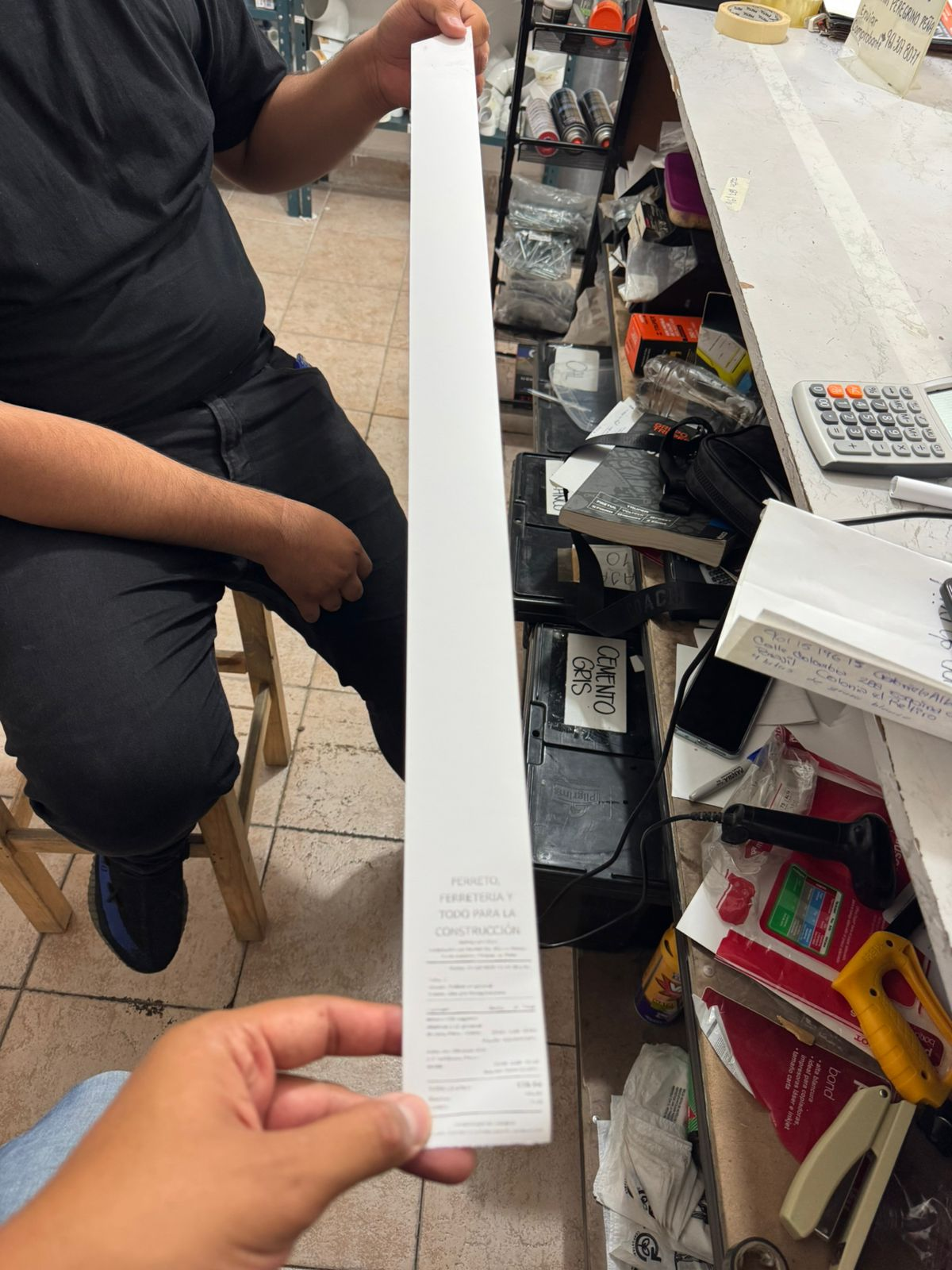
Si su ticket sale borroso o con falta de nitidez, es importante aclarar que esto se debe a la configuración física o del controlador (driver) de su impresora y no a un error del sistema Kladi.
Para mejorar la calidad de su impresión, por favor siga estos pasos en donde te damos una breve orientacion: https://youtu.be/zaVQ09lO0nI?si=dSk9mWo2t_xSzt7y
Si su impresora no cuenta con estas opciones en el menú de configuración, le recomendamos contactar directamente a su proveedor de hardware. Ellos podrán asistirle en la calibración técnica necesaria para optimizar el rendimiento de su equipo con formatos de imagen. |
|
|
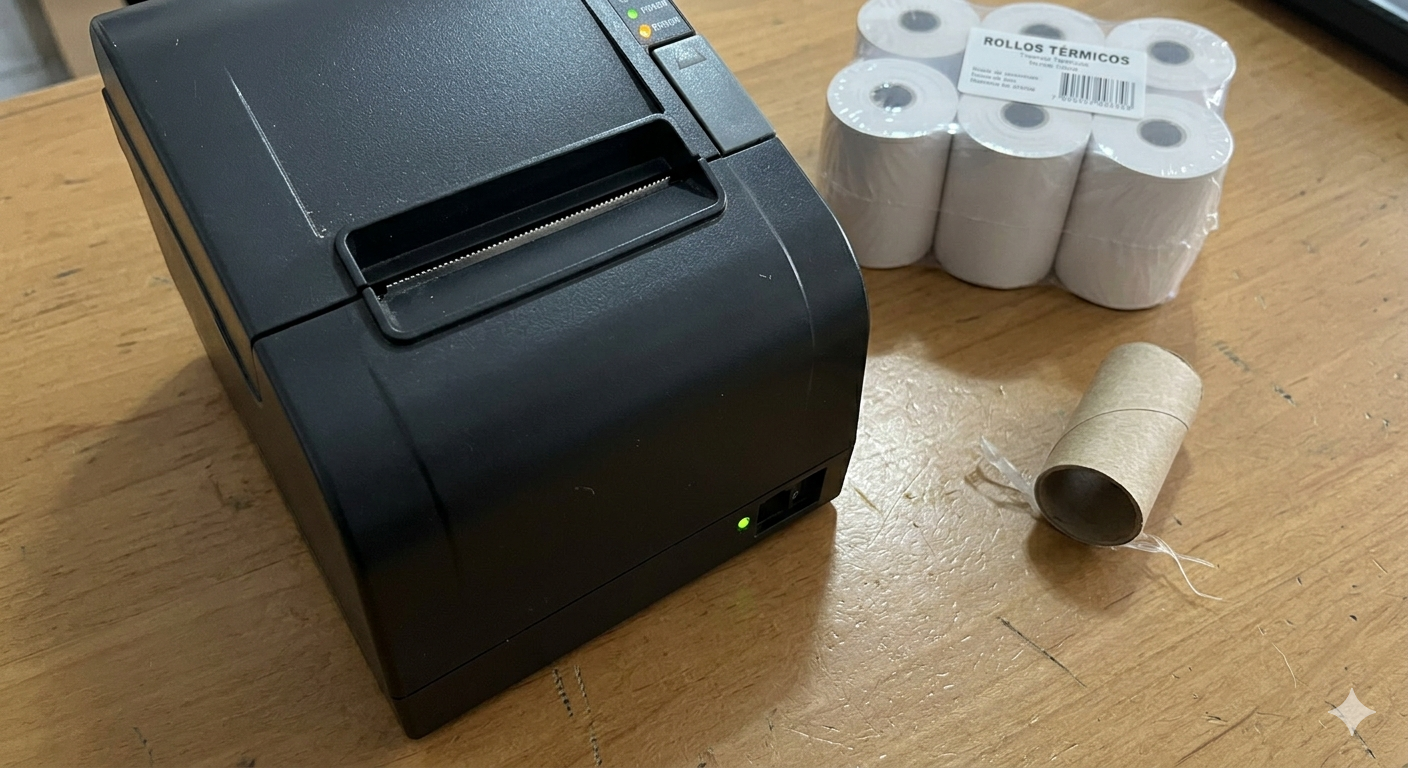
Si al imprimir un ticket su impresora arroja demasiado espacio en blanco o continúa sacando papel innecesario al final, esto se debe a la configuración del tamaño de papel y avance en el controlador (driver) de su impresora, y no es una falla del sistema Kladi. Para poder solucionar este problemas te damos una orientación, sigue el video que te muestra a continuación: https://youtu.be/bRKDtlioLes?si=z-D230hG1bRm16ZC
Si tras realizar estos ajustes el problema persiste, es probable que el driver de su impresora necesite una actualización o una configuración especial de márgenes. En ese caso, le sugerimos contactar al soporte técnico de su proveedor de impresora para una calibración precisa. |
|
|
Si su impresora no emite ningún ticket, esto se debe a que no está correctamente configurada o conectada a su computadora. Es un problema de comunicación de hardware o controladores, no un error del sistema Kladi. Antes de contactar a soporte, le recomendamos consultar el manual de usuario que le entregó su proveedor para verificar la instalación física y de software. |
Ticket cobrado a crédito
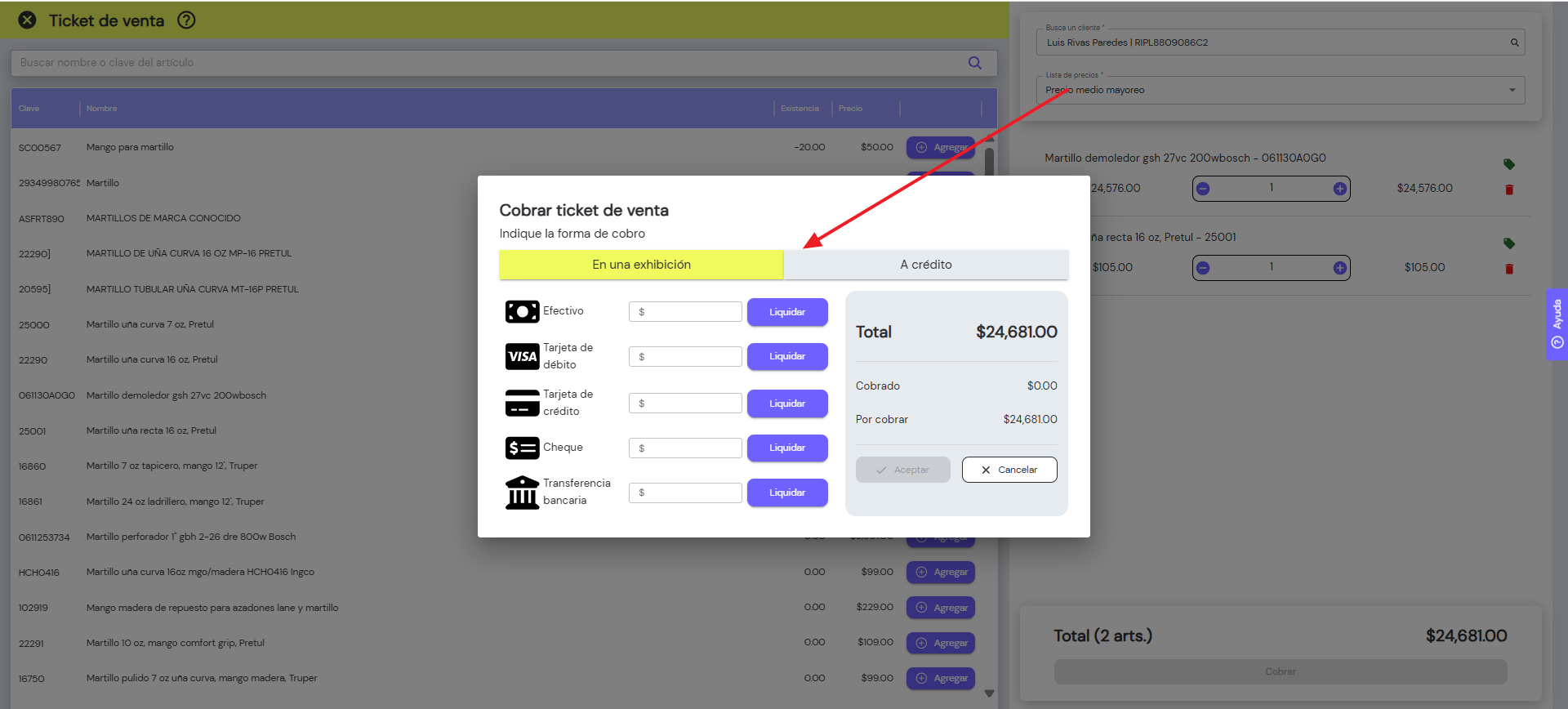
En la pantalla de cobro del ticket puede indicarse que su forma de cobro es ‘Crédito’, es decir, que el cliente pagará el ticket posteriormente.
La forma de cobro ‘Crédito’ únicamente está disponible para los tickets que están relacionados a un cliente específico. Los tickets relacionados al cliente ‘Público en general’ no tienen disponible la forma de cobro ‘Crédito’.
Los tickets cobrados a crédito generan facturas a crédito.
Otorgar descuentos a artículos
Puedes otorgar un descuento a una o varias partidas del ticket haciendo clic en el ícono color verde de etiqueta de precios que aparece a la derecha de cada artículo del ticket y luego seleccionando la opción ‘Aplicar descuento’.
Al facturar un ticket, los descuentos aplicados a las partidas aparecerán como descuentos en la factura generada.
Si no deseas que tus facturas contengan descuentos utiliza la opción de ‘Cambio de precio de los artículos’ para otorgar precios más bajos a tus clientes.
Le informamos que, por el momento, el sistema está configurado para que los descuentos se apliquen exclusivamente por artículo individual y no sobre el monto total neto de la venta.
Es importante mencionar que el sistema actualmente no admite el uso de decimales al ingresar porcentajes de descuento. La configuración solo permite la aplicación de números enteros.
Especificaciones del Formato:
-
Valores aceptados: Números cerrados como 5%, 10%, 20%, etc.
-
Valores no permitidos: Formatos con decimales como 10.5% o 20.8%.
Cambio de precio de los artículos
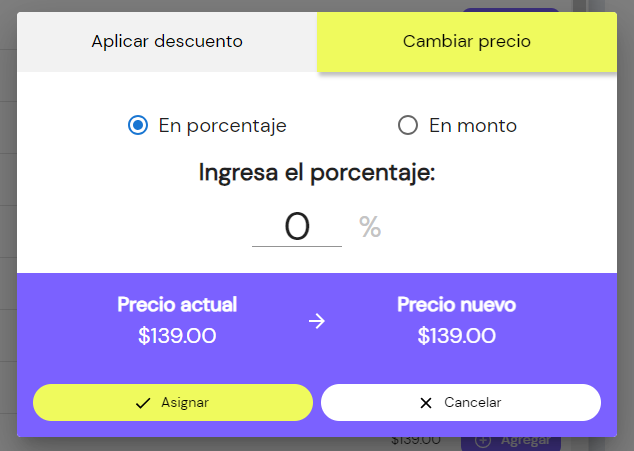
Puedes cambiar el precio unitario a una o varias partidas del ticket haciendo clic en el ícono de etiqueta de precios que aparece a la derecha de cada artículo del ticket y luego seleccionando la opción ‘Cambiar precio’.
Puedes cambiar el precio indicando un porcentaje de cambio o bien indicando el monto del nuevo precio unitario que quieres asignar al artículo.
Al facturar un ticket, los cambios de precio de los artículos se ven reflejados únicamente en el precio unitario, es decir, no se muestran como descuentos en la factura.
Cambio del cliente del ticket
Puedes cambiar el cliente del ticket en cualquier momento.
Si deseas ver estos dos últimos procedimiento de manera didáctica, te invitamos a visualizar nuestro video de YouTube.
Si el nuevo cliente tiene asignada una lista de precios diferente de la que se está usando en el ticket, se eliminarán los descuentos que se hayan otorgado y se asignarán los precios de la nueva lista de precios a los artículos que el ticket tenga registrados.
Para poder emitir un ticket a nombre de un cliente en específico, es necesario que este se encuentre previamente registrado en su catálogo dentro de Kladi, de lo contrario no aparecerá en tu listado al momento de buscarlo.
Cambio de la lista de precios
Puedes cambiar la lista de precios del ticket cualquier momento.
Al cambiar la lista de precios se eliminarán los descuentos que se hayan otorgado y se asignarán los precios de la nueva lista de precios a los artículos que el ticket tenga registrados.
Configuración de Listas de Precios en Ventas
Le informamos que las listas de precios mostradas al momento de realizar una venta son estructuras preconfiguradas por el sistema para facilitar la operación.
Actualmente, Kladi cuenta con tres niveles establecidos:
-
Lista Público General
-
Lista Medio Mayoreo
-
Lista Mayoreo
Consideraciones Importantes:
-
Lista por Defecto: Al iniciar cualquier venta, el sistema mostrará siempre y de forma automática la Lista de Precios al Público General. Si desea aplicar un nivel de mayoreo, deberá seleccionarlo manualmente en el menú desplegable.
-
Sin Modificaciones de Orden: Por el momento, no es posible alterar el orden de aparición de estas listas ni establecer una distinta como predeterminada.
-
Listas Fijas: El sistema no permite ocultar o eliminar ninguna de estas tres opciones, ya que forman parte de la arquitectura base del módulo de ventas.
Nota: Esta configuración garantiza que siempre se parta del precio base, evitando errores accidentales al asignar precios de mayoreo a clientes minoristas.
El sistema ahora recuerda tus preferencias favoritas
¿Qué cambia?
Antes, cada vez que entrabas a ciertas pantallas tenías que volver a elegir la misma opción una y otra vez. A partir de ahora, el sistema recuerda tu última selección y la deja lista para la próxima vez que la necesites.
Ya no tienes que repetir los mismos clics todos los días. 🎉
¿En qué pantallas aplica?
1. Descuentos en tickets
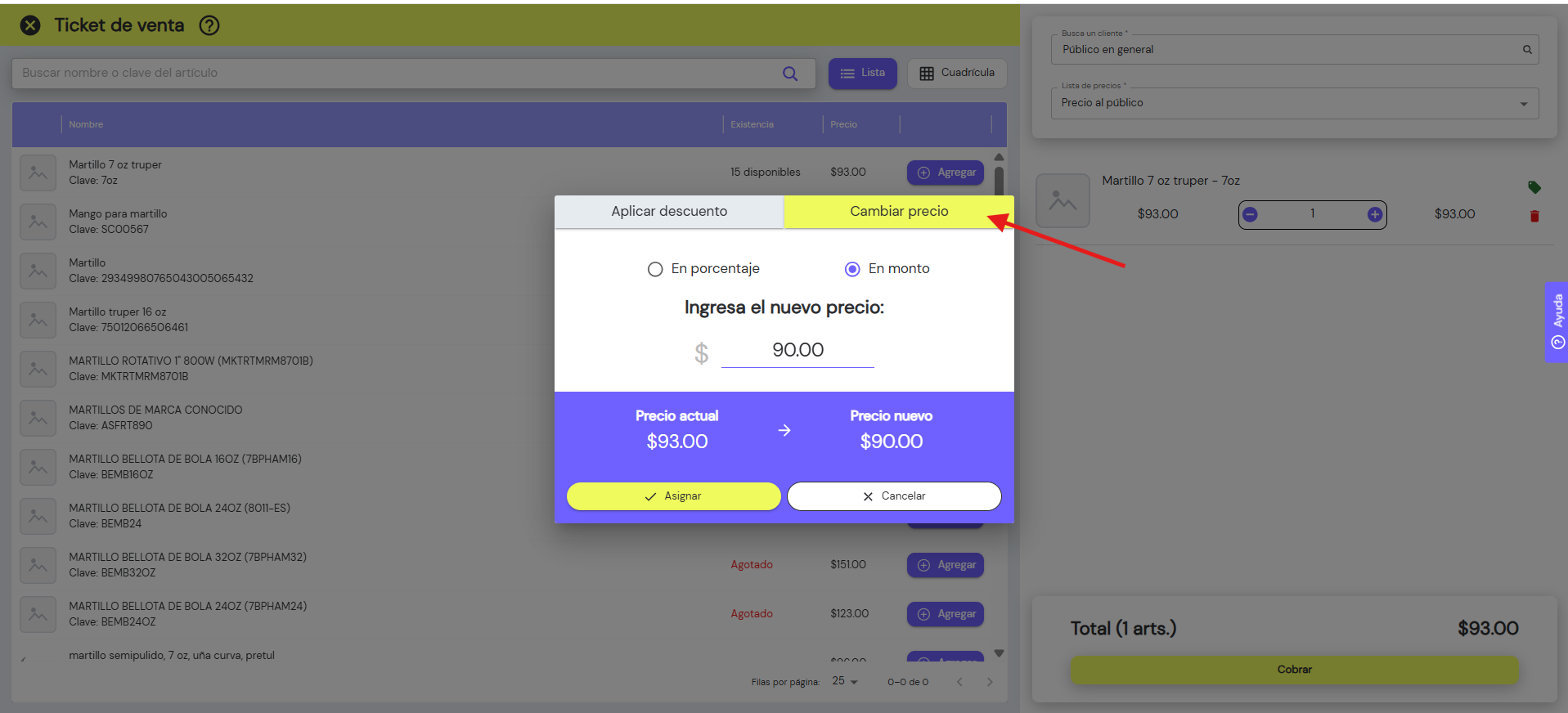
Cuando aplicas un descuento o cambias el precio de un producto, el sistema recuerda:
-
Si normalmente usas "Descuento" o "Cambio de precio"
-
Si prefieres calcularlo "Por porcentaje" o "Por monto"
La próxima vez que abras esta sección, ya estará seleccionada la opción que usaste la última vez.
2. Búsqueda de artículos
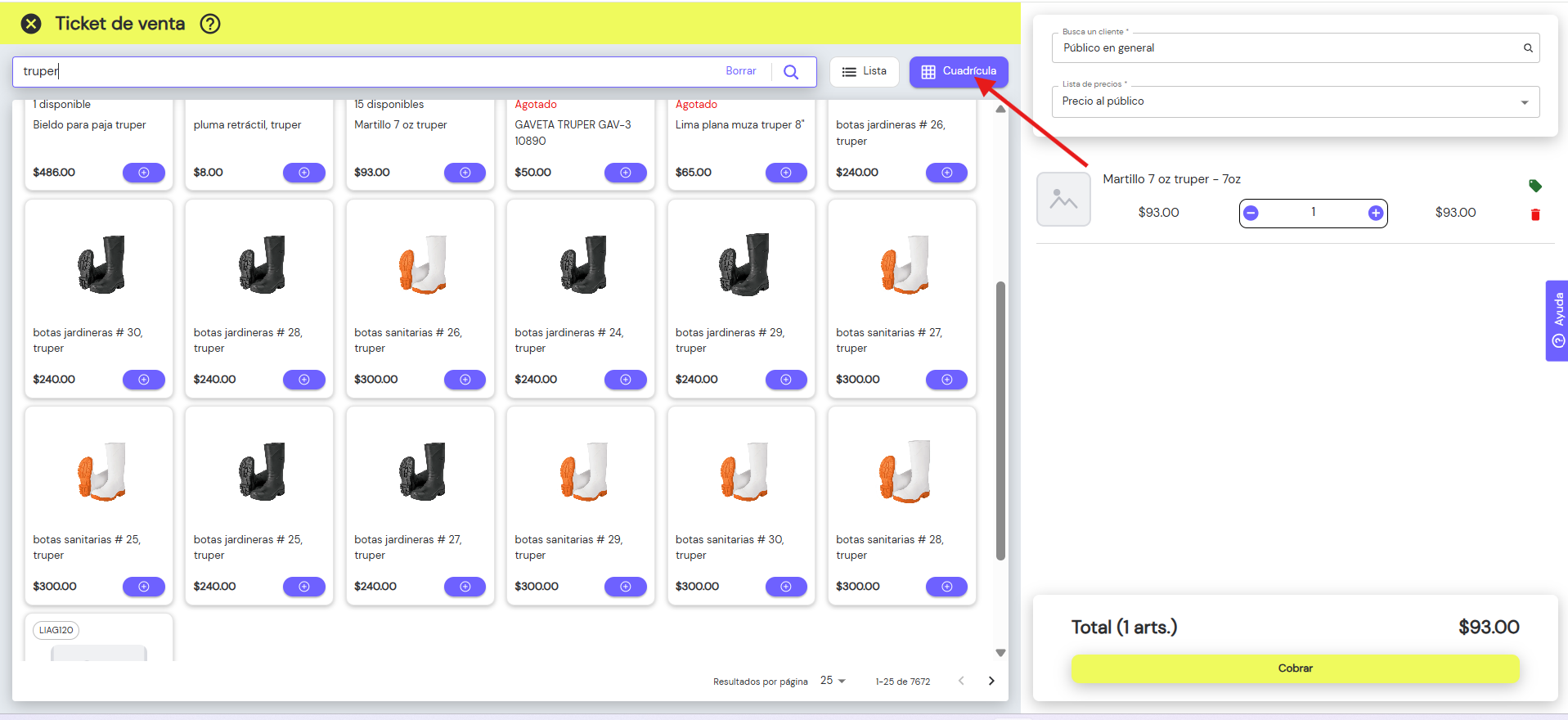
Si prefieres ver los artículos en vista de lista o en vista de cuadrícula, el sistema guarda esa preferencia. También recuerda cuántos resultados prefieres ver por página.
3. Impresión de cotizaciones
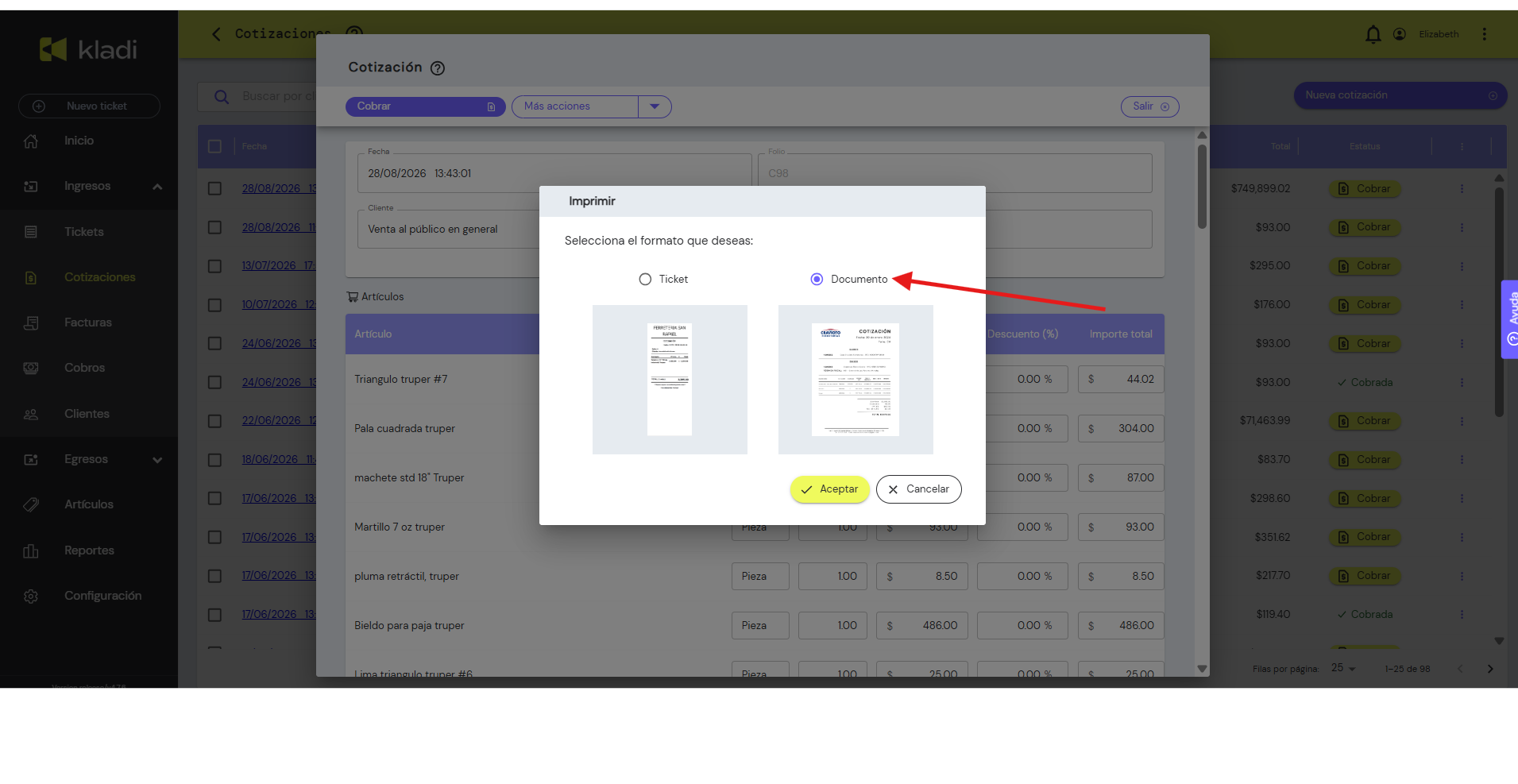
Puedes elegir si prefieres imprimir tus cotizaciones como ticket o como documento, y el sistema mantendrá esa elección lista para tu próxima cotización.
Algunos detalles importantes
-
Aplica en Desktop y en dispositivos móviles por igual.
-
La preferencia se guarda en el dispositivo o navegador que estás usando. Si trabajas desde otra computadora o dispositivo, tendrás que elegir tu opción favorita ahí también la primera vez.
-
Si cierras sesión o entras con otra cuenta en el mismo dispositivo, tu preferencia se mantiene.
-
Si por alguna razón el sistema no puede guardar tu preferencia, no pasa nada: simplemente se usará la opción por defecto, sin errores ni interrupciones en tu trabajo.
¿Por qué es útil?
-
Ahorras tiempo y evitas pasos repetidos.
-
Tu flujo de trabajo se siente más ágil y personalizado.
-
Menos clics, más enfoque en lo que realmente importa: atender a tus clientes.