
Un ticket de venta puede facturarse de dos formas diferentes:
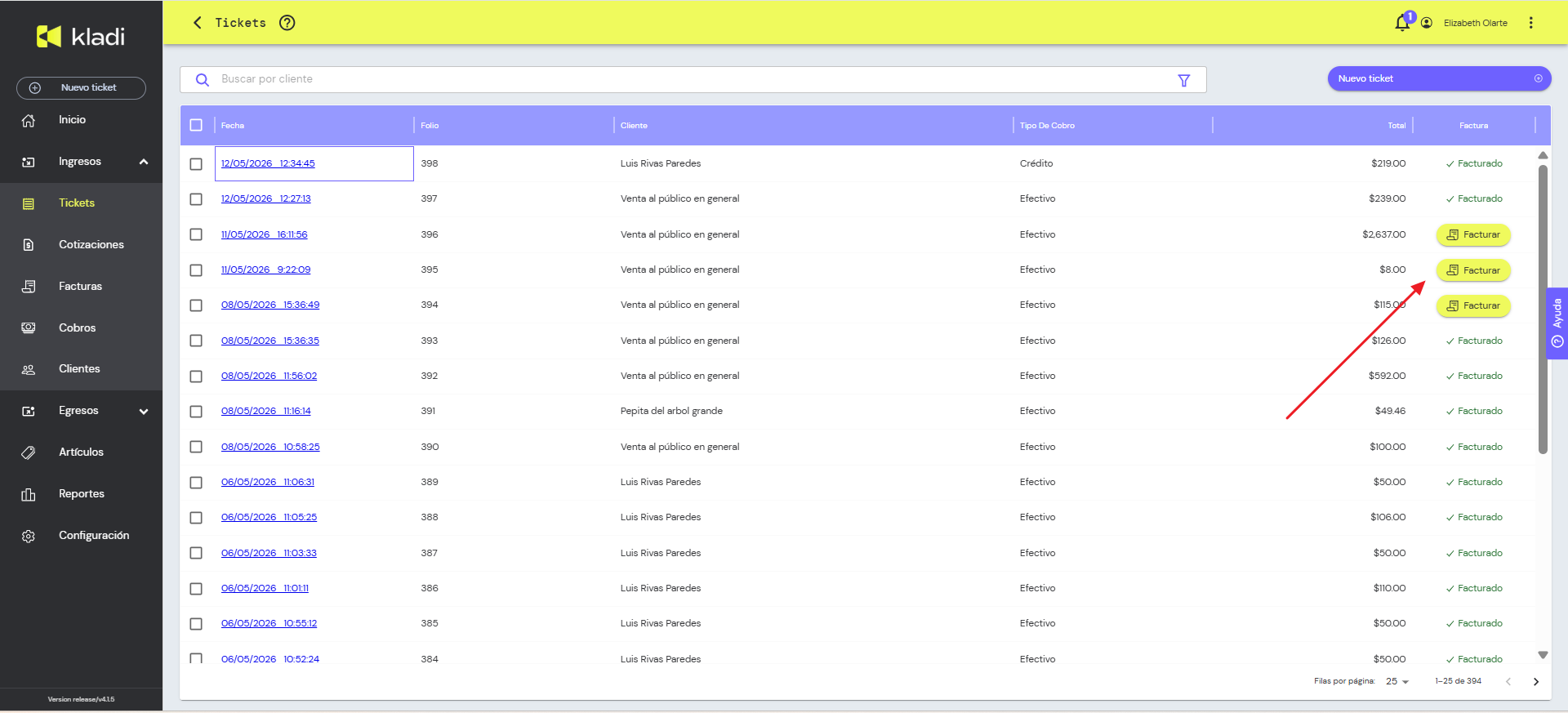
Para generar una factura a un cliente es necesario que el cliente esté registrado en tu cuenta de Kladi.
Aqui puedes conocer más sobre como registrar un nuevo cliente.
Las facturas se timbran (certifican) automáticamente al finalizar su creación. Una vez registrada una factura no es necesario ejecutar alguna acción extra para timbrarla.
Recuerda que el timbrado (certificación) de facturas va incluido sin costo en todos los planes de Kladi.
Facturar un ticket a un cliente
Pasos para facturar un ticket a un cliente específico:
-
Ve al listado de tickets.
-
Localiza el ticket que quieres facturar.
-
Haz click en el botón ‘Facturar’ correspondiente al ticket que deseas facturar.
-
Indica el cliente al que deseas emitir la factura.
-
Indica el uso del CFDI.
-
Haz click en el botón ‘Aceptar’.
Cliente de la factura
El cliente seleccionado deberá tener completos sus datos fiscales para que la factura le pueda ser emitida.
Tickets a crédito
Los tickets cobrados a crédito generan facturas a crédito.
Facturar varios tickets a un cliente
Pasos para facturar varios tickets a un cliente específico:
-
Ve al listado de tickets.
-
Localiza los tickets que quieres facturarle a tu cliente.
-
Haz click en el botón ‘Facturar tickets’ que aparece en la parte superior del listado.
-
Indica el uso del CFDI.
-
Haz click en el botón ‘Aceptar’.
Cliente de la factura
Los tickets seleccionados deberán pertenecer todos al mismo cliente para que se habilite el botón ‘Facturar tickets’ en la parte superior del listado.
Puedes aplicar el filtro de cliente al listado de tickets para ver únicamente los tickets de un cliente específico.
Tipo de cobro de los tickets
Los tickets a facturar deben tener el mismo tipo de cobro, es decir, todos deben haber sido cobrados de contado (efectivo, tarjeta de crédito, tarjeta de débito, transferencia, etc.) o bien todos haber sido cobrados a crédito.
Factura global
Los tickets que no son facturados a un cliente específico deben incluirse en una factura global de venta al público en general para cumplir con las disposiciones fiscales.
Pasos para generar una factura global:
-
Ve al listado de facturas.
-
Haz click en el botón ‘Nueva factura global’.
-
Indica la fecha inicial y final del periodo de la factura global.
-
Indica el periodo de facturación.
-
Selecciona los tickets que deseas incluir en la factura global.
-
Haz click en el botón ‘Generar factura’.
Tickets a incluir en la factura global
Se podrán incluir a la factura global todos los tickets no facturados y con forma de cobro diferente a ‘Crédito’ que hayan sido registrados entre la fecha inicial y final del periodo seleccionado.
Tickets no incluidos en la factura global
Los tickets que dejes sin seleccionar no se incluirán a la factura global, sin embargo, podrás facturarlos a clientes específicos o incluirlos en otra factura global si así lo deseas.
Periodo de facturación
Te propondremos automáticamente el valor del campo periodo de facturación con base en la fecha inicial y final que indicaste en el paso anterior. Sin embargo, puedes cambiar el valor cuando quieras.
Problemas comunes y soluciones en facturación
¿Por que kladi no me permite timbrar mi factura y me muestra un mensaje de error?
Si al intentar generar una factura el sistema muestra un mensaje de error, normalmente se debe a que existe algún dato pendiente por validar dentro de la configuración fiscal o en la información capturada. Te recomendamos identificar el mensaje exacto que aparece en pantalla y revisar los siguientes puntos:
Validaciones recomendadas:
-
Verifica que el RFC del cliente esté capturado correctamente en kladi con base a la constancia fiscal actual de tu cliente .
-
Confirma que el régimen fiscal del cliente sea válido con base a la constancia fiscal actual de tu cliente ..
-
Revisa que el código postal corresponda al domicilio fiscal registrado con base a la constancia fiscal actual de tu cliente ..
-
Asegúrate de seleccionar el uso de CFDI correcto.
-
Confirma que tus sellos digitales (CSD) estén vigentes y cargados .
Recuerda:
Identifica el error mostrado en pantalla y valida tu información con base en la acción recomendada por el sistema. En la mayoría de los casos, el mismo mensaje indicará qué dato necesitas corregir para completar la facturación exitosamente.
|
Mensaje del problema |
Referencia |
¿Cómo lo resuelvo? |
|---|---|---|
|
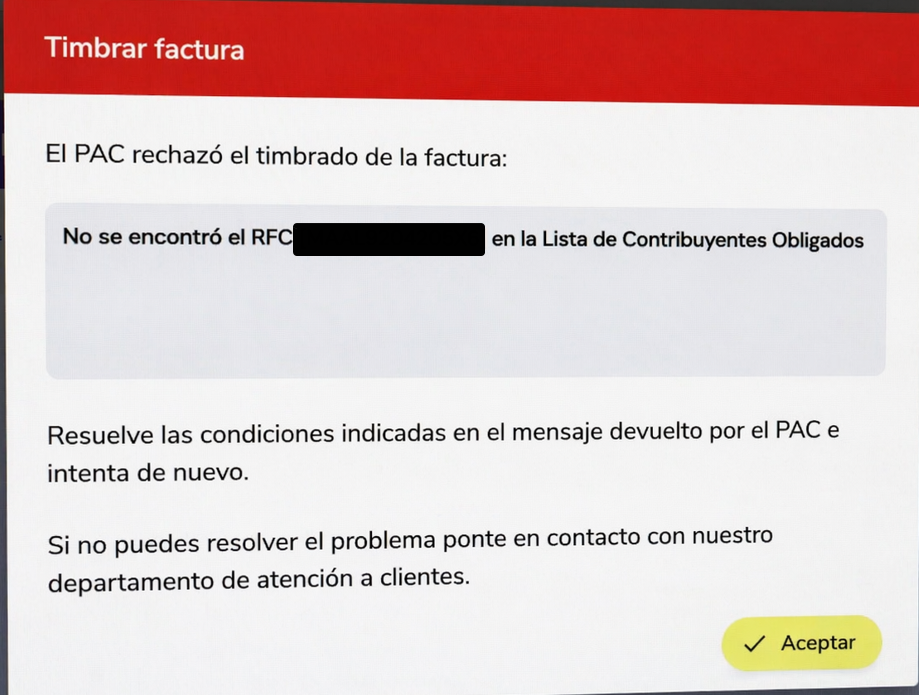
“No se encontró RFC en la lista de Contribuyentes Obligados” |
|
Este error aparece porque, aunque acabas de tramitar tus Certificados de Sello Digital (CSD) hace unos minutos, el SAT aún no ha terminado de reflejar y distribuir la actualización de tu RFC y certificado en los servicios de validación que utilizan los PAC para timbrar facturas. Por lo que lo recomendable es |
|
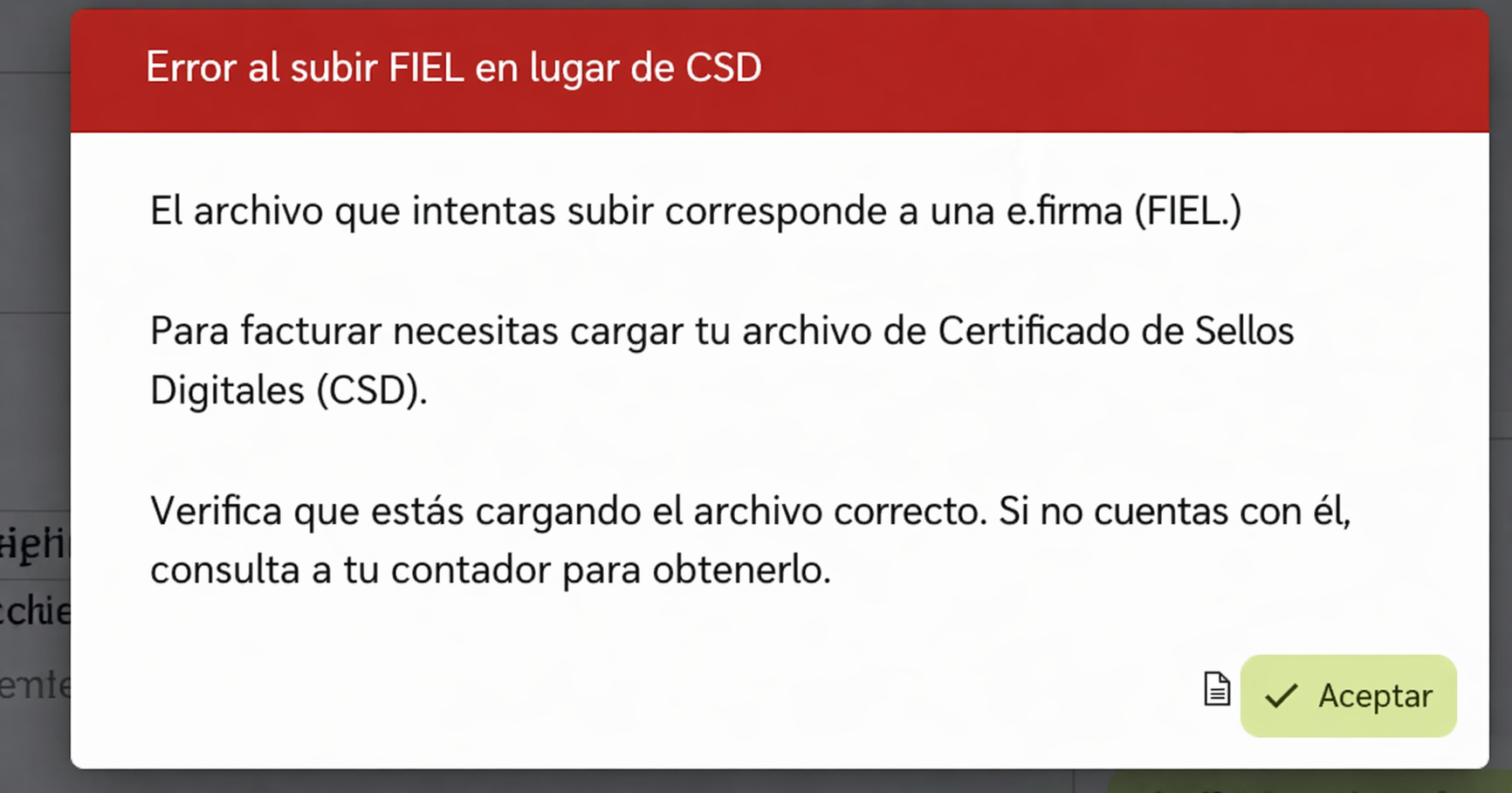
“El archivo que intentas subir corresponde a una e.firma (FIEL) Para facturar necesitas cargar tu archivo de certificado de sellos digitales (CSD). Verifica que estás cargando el archivo correcto. Si no cuentas con él, consulta a tu contador para obtenerlo”. |
|
El mensaje aparece porque se cargó una e.firma (FIEL) en lugar del Certificado de Sello Digital (CSD), que es el archivo necesario para poder emitir facturas dentro del sistema kladi. Para facturar correctamente, es importante cargar los archivos de tu CSD vigente:
Si no cuentas con ellos
Te recomendamos solicitarlo con tu contador o generarlo desde el portal del SAT. En cuanto tengas el CSD correcto
Podrás cargarlo en el sistema y comenzar a facturar sin problema 😊 |
|
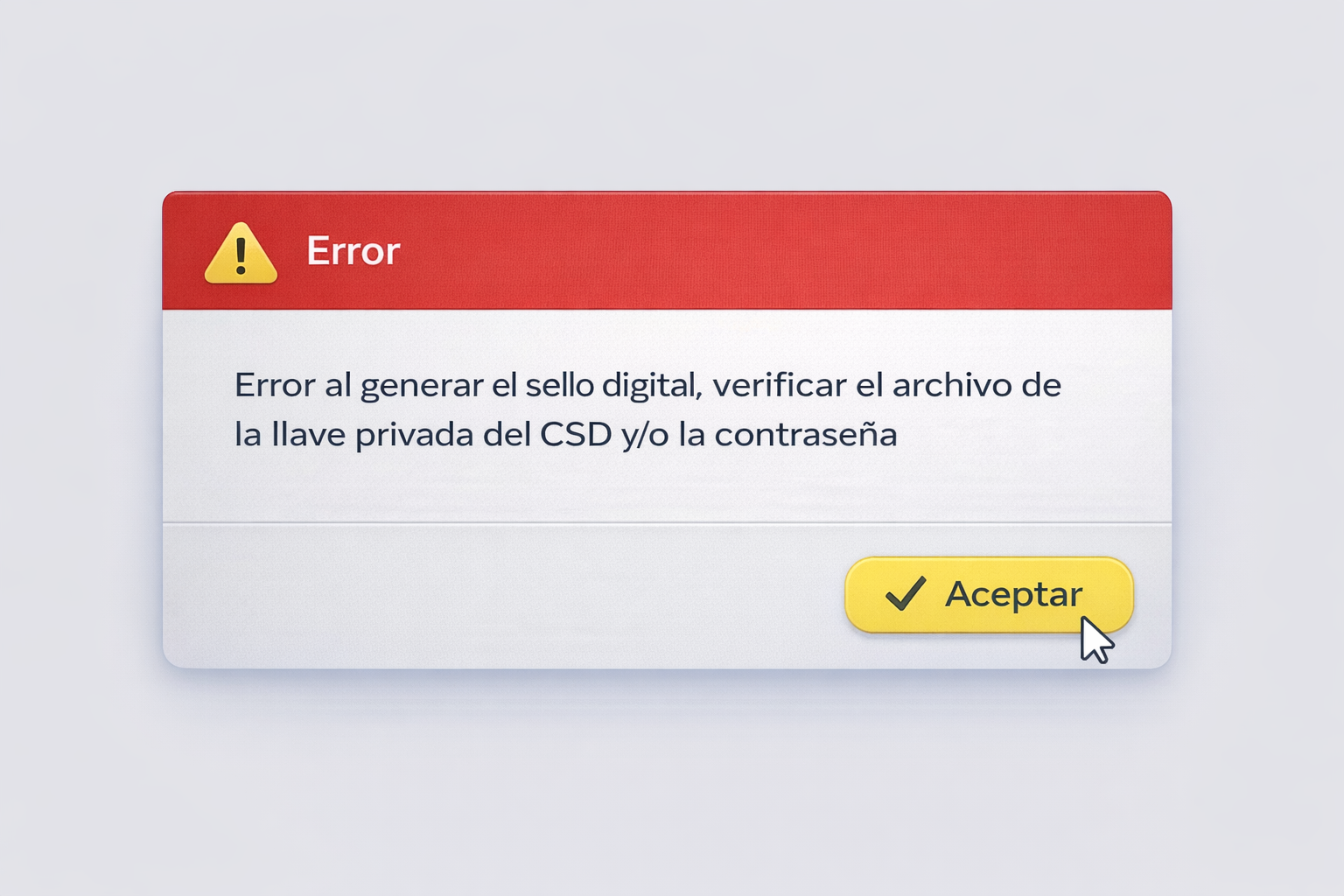
“Error al generar el sello digital, verifica el archivo de la llave privada del CSD y/o la contrasea” |
|
Verifica que el archivo .key cargado en Kladi corresponda a los Sellos Digitales (CSD) y no a los archivos de la FIEL/e.firma. Si el archivo .key es correcto, revisa que la contraseña esté capturada correctamente y que también pertenezca a los mismos certificados fiscales cargados. Si identificaste que los archivos fueron cargados incorrectamente, elimínalos del sistema y vuelve a subir los archivos correspondientes de forma correcta.
|
|
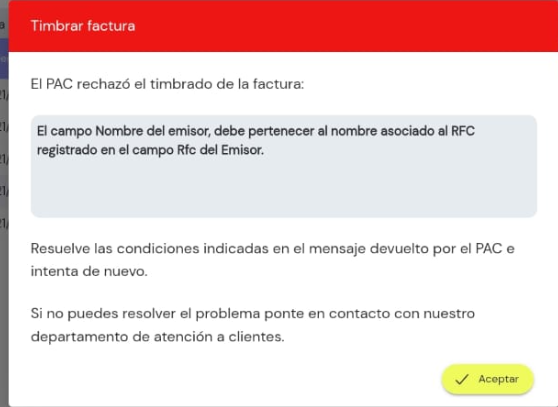
“El campo Nombre del emisor, debe pertenecer al nombre asociado al RFC registrado en el campo RFC del emisor” |
|
Verifica que el nombre o razón social de tu cliente registrado en Kladi coincida exactamente con el que aparece en su Constancia de Situación Fiscal vigente. Si el nombre es incorrecto o presenta diferencias, la facturación no podrá procesarse correctamente en Kladi. La validación del SAT requiere que el nombre o razón social sea idéntico al que aparece en la Constancia de Situación Fiscal, incluyendo: Mayúsculas/minúsculas
Para solucionarlo: Ingresa a la configuración fiscal del emisor en tu sistema.
|
Consejos y tips:
-
Si tienes dudas de cuales son los datos correctos de tu cliente sugerimos que siempre le solicites la Constancia fiscal vigente a tu cliente para contar con toda la información correcta.
-
Si no cuentas con un contador de confianza que te apoye con el trámite de los Certificados de Sello Digital, puedes solicitar asesoría gratuita directamente en el SAT.
También tienes la opción de realizar el trámite en línea por tu cuenta desde el portal oficial del SAT: https://www.sat.gob.mx/portal/public/tramites/certificado-de-sello-digital
Si el problema continúa:
Si después de validar la información el error persiste, contacta al área de soporte Kladi compartiendo captura de pantalla del mensaje y el proceso realizado para brindarte una solución más rápida.
¿Es obligatorio cargar mis sellos fiscales para utilizar Kladi?
No, no es obligatorio cargar tus sellos fiscales para usar Kladi. Esta configuración solo es necesaria si deseas utilizar la plataforma para emitir facturas electrónicas.
Si no requieres facturar con nosotros, puedes usar Kladi sin problema para:
-
Generar tickets de venta
-
Registrar ventas diarias
-
Controlar productos e inventario
-
Consultar reportes
-
Llevar la administración de tu negocio
Es decir, los sellos fiscales son opcionales y únicamente se requieren para la función de facturación.
¿Por qué al facturar tickets de Público en General la factura y el XML no incluyen las claves SAT, unidad SAT ni el desglose de materiales facturados necesario para el control de inventarios?
Actualmente en Kladi las ventas realizadas a “Público en General” se integran dentro de una Factura Global, y este tipo de comprobante funciona de manera diferente a una factura individual.
La factura global está diseñada conforme a la mecánica del SAT para reportar únicamente la relación total de operaciones realizadas al público en general durante un periodo determinado (diario, semanal o mensual), por lo que:
-
No se realiza un desglose detallado artículo por artículo dentro del XML.
-
No se incluyen individualmente las claves SAT, unidades SAT o descripciones completas de cada material vendido.
-
El CFDI global concentra la información de las ventas en conceptos agrupados, ya que su finalidad principal es informar al SAT el monto total de las operaciones realizadas a clientes sin RFC específico.
Esto ocurre porque el SAT considera la factura global como un comprobante de concentración de ventas y no como una factura detallada de inventario por ticket.
Por esa razón, cuando se requiere:
-
desglose completo de productos,
-
claves SAT por artículo,
-
unidades SAT específicas,
-
control detallado de inventario en XML,
lo recomendable es emitir la factura directamente al cliente con sus datos fiscales individuales, ya que únicamente en una factura nominativa el sistema puede timbrar cada producto con todo el detalle fiscal correspondiente.